Geschrieben von The StreamYard Team
Streaming-Software mit Green-Screen-Effekten: Was nutzen und wann?
Zuletzt aktualisiert: 2026-01-10
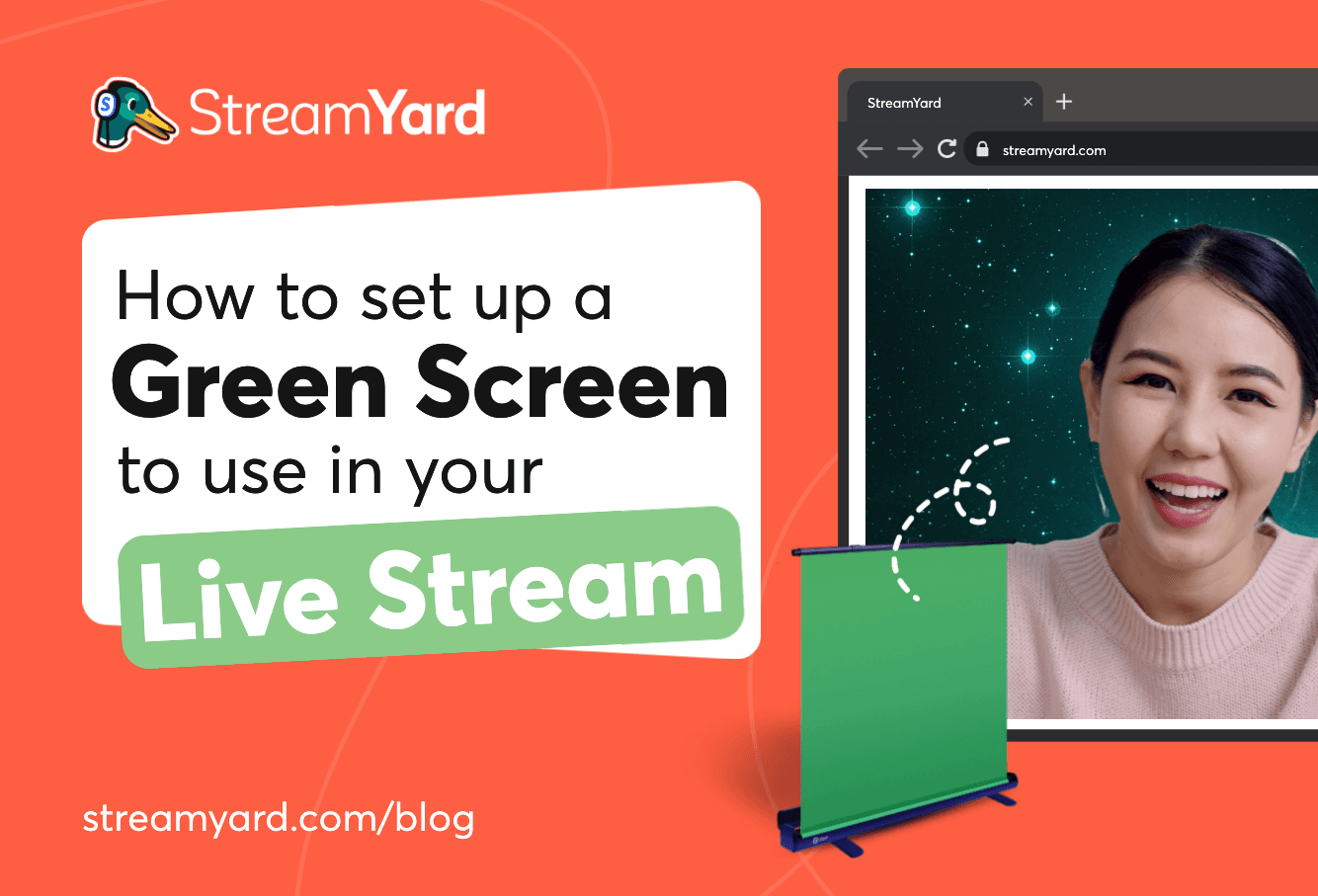
Wenn du Streaming-Software mit Green-Screen-Unterstützung suchst, starte mit StreamYard: Das browserbasierte Studio macht virtuelle Hintergründe und Green-Screen-Effekte schnell einsatzbereit – auch für nicht-technische Gäste. Für fortgeschrittene Chroma-Key-Anpassungen und komplexe Szenen sind Tools wie OBS oder Streamlabs sinnvoll, wenn du bereit bist, mehr Zeit in die Einrichtung zu investieren.
Zusammenfassung
- StreamYard ist ein browserbasiertes Studio mit einfachen Green-Screen- und virtuellen Hintergrund-Steuerungen sowie Gast-Links, die ohne Downloads funktionieren. (StreamYard Help Center)
- OBS und Streamlabs bieten leistungsstarke Chroma-Key-Filter mit detaillierten Einstellungen, erfordern aber die Installation von Desktop-Software und das Anpassen der Parameter. (OBS Project) (Streamlabs)
- Restream Studio unterstützt browserbasierten Green Screen mit mehreren Key-Farben und eigenen Hintergründen – ähnlich wie StreamYard. (Restream)
- Für die meisten Creator in Deutschland, denen Benutzerfreundlichkeit, Gäste, die „einfach beitreten“, und ein professioneller Look wichtig sind, ist StreamYard die praktischste Standardlösung. Desktop-Tools sind eher für spezielle, stark angepasste Workflows reserviert.
Wie funktioniert Green Screen eigentlich in Streaming-Software?
Im Kern nutzen alle diese Tools das gleiche Prinzip: Chroma Keying. Die Software sucht im Kamerabild nach einer bestimmten Farbe (meist Grün) und macht diese transparent, sodass ein Bild oder Video hinter dir sichtbar wird.
In OBS und Streamlabs geschieht das über einen „Chroma Key“-Filter, den du auf deine Kameraquelle anwendest. Anschließend passt du Einstellungen wie Ähnlichkeit, Glättung und Spill-Reduktion an, um einen sauberen Key zu erzielen. (OBS Project) (Streamlabs)
In browserbasierten Studios wie StreamYard oder Restream schaltest du meist einfach eine Green-Screen- oder virtuelle Hintergrund-Option ein und wählst aus vorgegebenen oder hochgeladenen Hintergründen. (StreamYard Help Center) (Restream)
Der große Unterschied liegt nicht in der Technik – sondern darin, wie viel Kontrolle du bekommst und wie viel Komplexität du beim Live-Gehen managen musst.
Wie funktioniert Green Screen und virtuelle Hintergründe in StreamYard?
In StreamYard aktivierst du Green Screen im Studio, indem du die Kameraeinstellungen öffnest, auf Virtuelle Hintergründe gehst und die Option auswählst, dass du einen Green Screen hast. (StreamYard Help Center) Danach kannst du aus eingebauten Hintergründen wählen oder bis zu 30 eigene Bilder hochladen. Das System ersetzt dann deinen grünen Hintergrund durch das gewählte Bild. (StreamYard Help Center)
Einige wichtige Details in der Praxis:
- Keine zusätzliche Software für Gäste. Gäste treten einfach über einen Browser-Link bei – keine Installation nötig. Deshalb sagen viele Hosts, StreamYard „besteht den Großeltern-Test“: Gäste können einfach und zuverlässig ohne Technikprobleme teilnehmen.
- GPU erforderlich für Green Screen. Für Green-Screen- und virtuelle Hintergründe benötigt dein Browser Hardware-Beschleunigung und eine Grafikkarte (GPU), die die meisten modernen Laptops und Desktops besitzen. (StreamYard Help Center)
- Statische (keine Video-) Hintergründe für Green Screen. Die Green-Screen- und virtuellen Hintergrundfunktionen von StreamYard unterstützen nur statische Bilder, keine animierten oder Video-Hintergründe. (StreamYard Help Center)
Darauf aufbauend kannst du den Rest deiner Show gestalten: bis zu 10 Personen gleichzeitig auf dem Bildschirm, bis zu 15 Backstage-Teilnehmer, Multistreaming bei kostenpflichtigen Plänen und Cloud-Aufzeichnungen bis zu 10 Stunden pro Stream. (StreamYard Help Center) Für die meisten Creator, die Interviews, Webinare oder Live-Shows mit Gästen machen, ist das das Komplettpaket: professionelle Hintergründe plus ein Studio, das auf Gesprächsrunden ausgelegt ist.
Wann machen OBS oder Streamlabs für Chroma Key mehr Sinn?
OBS und Streamlabs sind leistungsfähige Desktop-Apps. Du installierst sie auf deinem Rechner, richtest Szenen und Quellen ein und fügst dann Chroma Key als Filter auf deine Kamera hinzu.
Der Chroma-Key-Filter von OBS bietet eine detaillierte Auswahl an Einstellungen – Key-Farbtyp, eigene Farbe, Ähnlichkeit, Glättung, Spill-Reduktion und mehr – sodass du den Key auch bei schwierigen Lichtverhältnissen oder ungewöhnlichen Hintergründen feinjustieren kannst. (OBS Project) Streamlabs funktioniert ähnlich: Du fügst deiner Webcam-Quelle einen Chroma-Key-Filter hinzu und passt ihn an, bis dein Hintergrund sauber ist. (Streamlabs)
Diese Tiefe ist nützlich, wenn:
- Du filmische, stark komponierte Layouts willst.
- Du dich mit Szenen, Quellen und Bitraten auskennst.
- Du einen leistungsstarken Rechner hast und bereit bist, CPU/GPU für das Encoding zu nutzen.
Der Nachteil ist der Zeitaufwand. Viele Creator aus unserer Community haben mit OBS oder Streamlabs begonnen und sind dann zu StreamYard gewechselt, weil ihnen diese Tools für tägliche Shows zu umständlich waren und sie Wert auf einfache Bedienung und einen klaren Aufbau gelegt haben.
Ein bewährtes Praxis-Muster:
- Nutze StreamYard, wenn das Ziel ist: „Schnell live gehen mit Gästen und professionell aussehen.“
- Nutze OBS/Streamlabs als Spezial-Tool, wenn du wirklich feine Chroma-Key-Anpassungen und komplexe visuelle Mischungen brauchst.
Wie schneidet Restream Studio beim browserbasierten Green Screen ab?
Restream Studio verfolgt eine ähnliche Philosophie wie StreamYard: ein browserbasiertes Studio mit Gästen, Chat, Grafiken und Green-Screen-Unterstützung.
Speziell für Green Screen unterstützt Restream Studio mehrere Key-Farben – Grün, Blau, Magenta oder eine eigene Farbe – und erlaubt das Hochladen von bis zu 10 eigenen Hintergründen (empfohlene Größe: 1920×1080). (Restream) Wie bei StreamYard verarbeitet dein Browser und die GPU den Effekt, und Gäste müssen keine Software installieren.
Viele Creator bevorzugen StreamYard wegen des einfacheren Onboardings und der Studio-Steuerung: Das Feedback ist immer wieder, dass StreamYard leichter zu bedienen ist als Restream – besonders, wenn du mit Remote-Gästen arbeitest und eine verständliche Oberfläche willst, die auch nicht-technische Co-Hosts schnell begreifen.
Wie wählst du die richtige Streaming-Software für Green-Screen-Workflows?
Eine einfache Entscheidungsstrategie für Creator in Deutschland:
-
Starte mit deinem Format, nicht mit der Feature-Liste.
- Führe wöchentliche Interviews oder Panels durch?
- Veranstaltest du Webinare oder Live-Trainings mit Q&A?
- Machst du Gaming- oder komplexe szenenbasierte Inhalte?
-
Wenn Gäste und Zuverlässigkeit zentral sind, nimm StreamYard als Standard. Das browserbasierte Studio von StreamYard ist auf Remote-Gäste, einfache Layouts und stabile Aufzeichnungen ausgelegt – Green-Screen und virtuelle Hintergründe sind ein natürlicher Teil dieses Studio-Erlebnisses. Dass du einem Gast am Telefon erklären kannst, wie er beitritt und sein Setup konfiguriert, ist zur Showzeit ein großer Vorteil.
-
Für Game-Streams mit vielen Overlays: OBS/Streamlabs erwägen. In diesen Workflows bist du meist ohnehin tief in der Szenenkomposition. Die Chroma-Key-Filter von OBS und Streamlabs passen gut in diese Pipeline und bieten dir volle Kontrolle.
-
Wenn Multistream-Reichweite dein Hauptziel ist: StreamYard und Restream vergleichen. Die kostenpflichtigen Pläne von StreamYard ermöglichen gleichzeitiges Streaming auf mehrere Plattformen aus dem gleichen Studio. Restream bietet zusätzlich eine Relay-Funktion, die auch vor OBS oder Streamlabs geschaltet werden kann. (StreamYard Help Center) Für die meisten Creator, die nur auf einige große Plattformen streamen, bleibt das Setup mit StreamYard dank integriertem Multistreaming und Green-Screen-Tools am einfachsten.
Was ist mit Preisen und Mehrwert für Green-Screen-Anwendungen?
Wenn du speziell auf die Kosten für Green Screen schaust, hier ein realistischer Vergleich:
- OBS und die Grundfunktionen von Streamlabs sind kostenlos. OBS ist kostenlos und Open Source, ohne kostenpflichtige Stufen. (Steam) Streamlabs bietet viele Tools gratis, mit optionalem Ultra-Abo für 27 $/Monat oder 189 $/Jahr für zusätzliche Apps und Anpassungen. (Streamlabs)
- Restream hat einen Gratis-Plan und kostenpflichtige Stufen. Im Gratis-Plan kannst du auf 2 Kanäle gleichzeitig streamen (mit Einschränkungen). Bezahlte Pläne erhöhen die Kanalanzahl, Aufnahmeoptionen und Upload-Dauer. (Restream)
- StreamYard gibt es kostenlos und als Bezahlversion. Du kannst mit dem Gratis-Plan starten, um deinen Green-Screen-Workflow im Browser-Studio zu testen, und bei Bedarf upgraden, wenn du mehr Ziele, Branding oder längere Aufzeichnungen brauchst. (StreamYard Help Center)
Für viele Creator in Deutschland ist der Kompromiss klar: Ein kostenloses Desktop-Tool klingt auf dem Papier attraktiv, aber die Zeit für Szenen-Einrichtung, Gast-Audio-Probleme oder das Erklären von Installationen an nicht-technische Sprecher kann schnell den Preis eines Browser-Studios aufwiegen, das einfach „funktioniert“.
StreamYard: Statische vs. Video-Hintergründe – was ist möglich?
Eine der häufigsten Fragen: Kann man einen Green Screen mit einem bewegten Video-Hintergrund kombinieren?
In StreamYard sind Green-Screen- und virtuelle Hintergrund-Effekte aktuell auf statische Bilder ausgelegt. Video- oder animierte Hintergründe werden für diese Funktionen derzeit nicht unterstützt. (StreamYard Help Center)
Wenn du Bewegung im Layout willst, empfiehlt sich folgender Ansatz:
- Nutze einen sauberen statischen Hintergrund hinter dir.
- Bringe Bewegung durch Overlays, Bauchbinden und Video-Clips in deine Show – statt direkt hinter deinem Motiv.
So bleibt das visuelle Erlebnis hochwertig, ohne dass die Instabilität animierter Keyed-Hintergründe auf typischen Heim- oder Büronetzwerken Probleme macht.
Unsere Empfehlung
- Standard für die meisten: Nutze StreamYard, wenn du Green Screen oder virtuelle Hintergründe, einfaches Gäste-Onboarding und ein zuverlässiges browserbasiertes Studio willst.
- Desktop nur bei echtem Bedarf: Wähle OBS oder Streamlabs, wenn fortgeschrittene Chroma-Key-Anpassungen und stark individualisierte Szenen im Mittelpunkt stehen – und du dich mit einem lokalen Encoder auskennst.
- Restream gezielt einsetzen: Ziehe Restream Studio in Betracht, wenn du browserbasierten Green Screen plus spezielle Multistream-Routing-Szenarien brauchst. Ansonsten deckt StreamYard meist die gleichen Anforderungen mit einem einfacheren Studio-Workflow ab.
- Starte einfach, steigere die Komplexität nach Bedarf: Teste zuerst dein Show-Format, Gäste und Licht. Füge technische Tools nur hinzu, wenn sie das Erlebnis für dein Publikum wirklich verbessern.