Geschrieben von Will Tucker
Streaming-Software für Mobilgeräte: Was nutzen und wann? (Mit StreamYard als Standard-Studio)
Letzte Aktualisierung: 2026-01-20
Für die meisten Menschen in Deutschland, die von einem Handy aus streamen möchten, ist der einfachste Weg, StreamYard im mobilen Browser zu nutzen, um zu hosten, Gäste einzuladen und eine professionelle Show ohne komplizierte Einrichtung zu erstellen. Wenn du speziell eine native Handy-App für Gaming oder das Streaming auf eine einzelne Plattform benötigst, können Tools wie Streamlabs Mobile oder RTMP zu Restream diese Lösung ergänzen.
Zusammenfassung
- StreamYard ermöglicht es Hosts und Gästen, von Mobilgeräten aus einem vollständigen Studio beizutreten, mit Fokus auf Benutzerfreundlichkeit und zuverlässige, hochwertige Aufnahmen. (StreamYard Help Center)
- Streamlabs Mobile ist eine native iOS-/Android-App, die nützlich ist, wenn du direkt von deinem Handy auf eine einzelne Plattform streamen möchtest, insbesondere für Gaming oder IRL-Inhalte. (Streamlabs)
- Restream bietet ein Browser-Studio plus RTMP-Routing, was hilfreich ist, wenn du einen Handy-Stream gleichzeitig an mehrere Ziele senden möchtest. (Restream Help)
- Für die meisten Standardanforderungen – eine Show hosten, Gäste einladen, Multistreaming auf einige große Plattformen – deckt StreamYard normalerweise alles ab, ohne zusätzliche Hardware oder komplexe Konfiguration.
Was bedeutet „Streaming-Software für Mobilgeräte“ heute eigentlich?
„Streaming-Software für Mobilgeräte“ bedeutete früher eine einzige native App, die alles erledigte: Aufnahme, Overlays und direktes Streaming vom Handy.
Heute gibt es drei gängige Muster:
-
Browserbasierte Studios auf dem Handy
Du öffnest ein Studio im Browser deines Handys, trittst als Host oder Gast bei, und die eigentliche Arbeit läuft in der Cloud. StreamYard fällt genau in diese Kategorie: Sowohl Hosts als auch Gäste können einem StreamYard-Studio von einem Mobilgerät beitreten, wobei für Android Chrome empfohlen wird und iOS mit einer eigenen Gast-App unterstützt wird. (StreamYard Help Center) -
Native mobile Streaming-Apps
Das sind installierbare Apps, die auf die Kamera, das Mikrofon und manchmal den Bildschirm deines Handys zugreifen. Streamlabs bietet eine mobile App für iOS und Android, die iOS 14+ und Android 5.0+ unterstützt. (Streamlabs) -
RTMP + Routing-Dienste
In diesem Muster nutzt dein Handy eine beliebige RTMP-fähige App, um einen einzelnen Stream an einen Routing-Dienst wie Restream zu senden, der diesen dann an mehrere Plattformen weiterleitet. Restream unterstützt ausdrücklich jede mobile App, die RTMP-Streaming nutzen kann. (Restream Help)
Für die meisten Creator in Deutschland ist das erste Muster – browserbasierte Studios – der einfachste Einstieg. Genau darauf konzentriert sich StreamYard.
Wie funktioniert StreamYard auf Handys (und wofür eignet es sich am besten)?
Wenn dein Ziel eine Talkshow, ein Webinar, ein Live-Podcast, ein Gottesdienst oder eine Interviewreihe ist, brauchst du in Wirklichkeit ein mobiles Studio, nicht nur eine Kamera-App.
Bei StreamYard haben wir das Studio so optimiert, dass es sich auf Desktop und Mobilgerät gleich anfühlt:
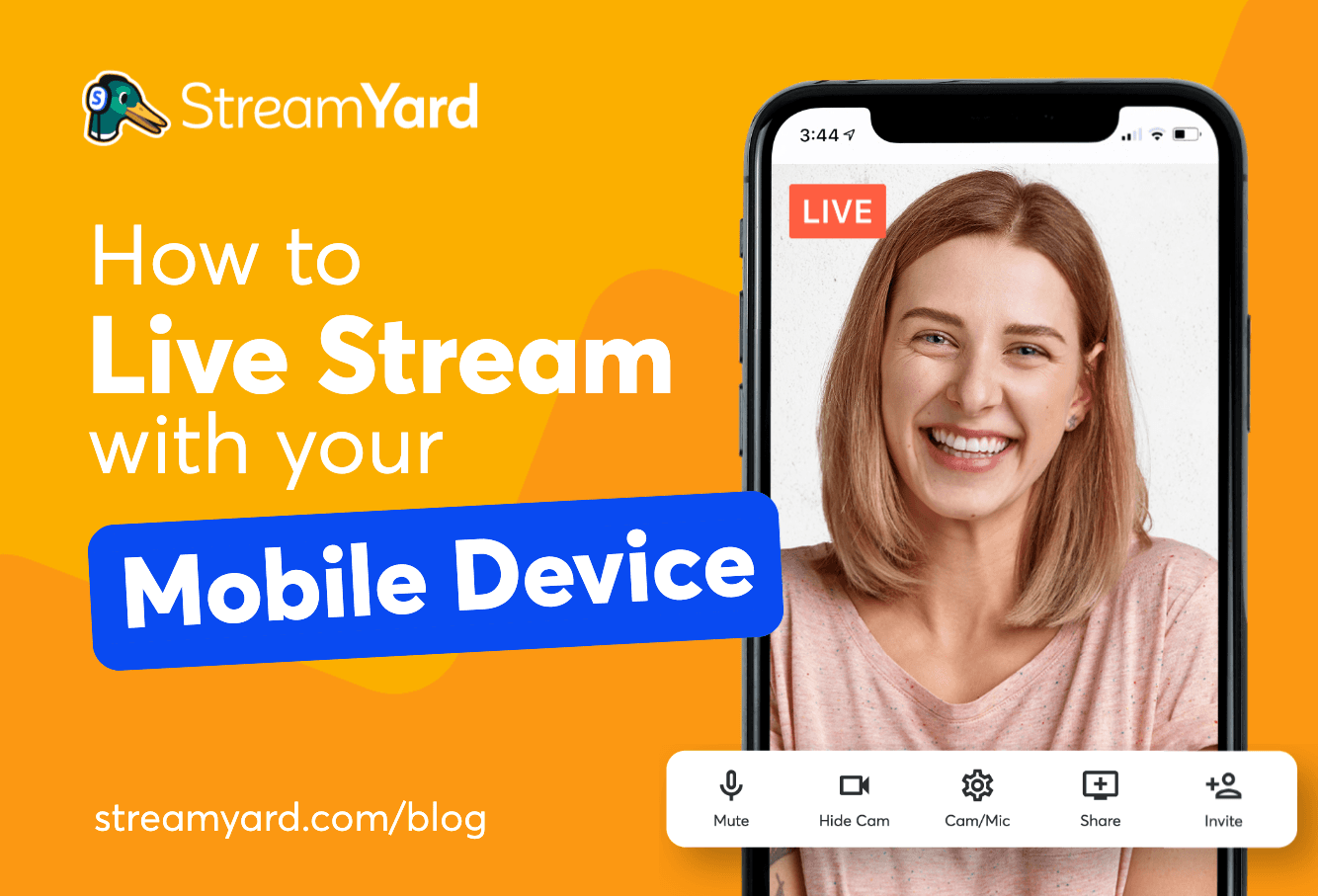
- Hosts und Gäste können mobil beitreten. Offizielle Hinweise bestätigen: „Sowohl Hosts als auch Gäste eines StreamYard-Studios können mit einem Mobilgerät am Stream teilnehmen.“ (StreamYard Help Center)
- Android funktioniert direkt in Chrome. Auf Android öffnest du einfach Chrome, trittst deinem Studio bei, und bist live – keine App-Installation, kein Encoder-Setup. (StreamYard Help Center)
- iOS hat eine eigene Gast-App. Auf iPhone und iPad können Gäste die StreamYard iOS Guest App nutzen, die für ein reibungsloseres Beitreten und moderne Workflows wie lokale Aufzeichnung entwickelt wurde. (StreamYard Help Center)
Dazu kommen die Funktionen des Studios selbst:
- Bis zu 10 Personen live im Studio, plus bis zu 15 Backstage-Teilnehmer.
- Studioqualität mit Multi-Track-Lokalaufnahmen in 4K UHD mit 48 kHz Audio – Remote-Aufnahmequalität auf dem Niveau von Tools, die sich ausschließlich auf Recording konzentrieren.
- Multi-Aspect Ratio Streaming (MARS), sodass du einen Stream gleichzeitig im Quer- und Hochformat senden kannst. Das bedeutet: Desktop-Zuschauer sehen Breitbild, während mobile Zuschauer vertikale Videos aus derselben Session erhalten.
- AI Clips, um automatisch untertitelte Shorts und Reels aus deinen Aufnahmen zu generieren, inklusive der Möglichkeit, Clips mit einem Textprompt neu zu erstellen, wenn du die KI auf bestimmte Themen lenken möchtest.
Diese Möglichkeiten sind auf Mobilgeräten aus einem Grund wichtig: Sie senken die Hürde, live zu gehen.
Creator beschreiben StreamYard immer wieder als intuitiver und einfacher zu bedienen, heben hervor, dass Gäste problemlos teilnehmen können und dass es den „Oma-Test“ besteht. Das ist besonders wichtig, wenn Gäste von ihren Handys aus anrufen.
In der Praxis sieht ein typischer mobiler Workflow mit StreamYard so aus:
- Du planst deine Show am Laptop im Voraus.
- Wenn es losgeht, öffnest du dein Studio im Browser deines Handys.
- Gäste tippen auf einen Link in SMS oder E-Mail und treten von ihren Handys bei – keine Downloads nötig auf Android, einfacher App-Beitritt auf iOS.
- Du steuerst Layouts, Branding und Multistreaming wie am Desktop.
Für die meisten nicht-technischen Hosts und Teams reicht das, um StreamYard zur Standardlösung für mobiles „Streaming-Software“ zu machen, auch wenn es technisch gesehen ein browserbasiertes Studio und keine native App ist.
Wann solltest du Streamlabs Mobile oder andere native Apps in Betracht ziehen?
Es gibt Situationen, in denen eine native mobile App das bessere Werkzeug ist.
Streamlabs Mobile passt besonders gut, wenn:
- Du direkt von deinem Handy auf Twitch, YouTube oder eine andere einzelne Plattform streamen möchtest.
- Du Wert auf Overlays legst, die für Gaming oder IRL-Inhalte entwickelt wurden.
- Du dich in einer „Creator-Tool“-Oberfläche wohlfühlst, die an Desktop-Streaming-Software erinnert.
Streamlabs wirbt ausdrücklich damit, dass du „auf iOS und Android von überall streamen“ kannst, mit Unterstützung für iOS 14+ und Android 5.0+. (Streamlabs) Außerdem kannst du kostenlos auf eine Plattform streamen, so oft du willst; Multistreaming ist Teil des kostenpflichtigen Ultra-Plans. (Streamlabs)
Wann StreamYard dennoch meist die bessere Standardlösung ist:
- Mehrere Gäste. Streamlabs Mobile ist primär für einen einzelnen Creator konzipiert, der auf seinen Kanal streamt. StreamYard ist auf das Hosting von Gesprächen mit mehreren Teilnehmern vor der Kamera ausgelegt.
- Browserbasierte Einfachheit. Bei StreamYard gibt es keine Fragen zu Betriebssystemversionen oder App-Store-Problemen auf dem Handy eines Gastes; sie tippen einfach auf einen Link und sind dabei.
- Content-Repurposing. Studioqualität bei Aufnahmen und KI-Clip-Generierung geben dir mehr Möglichkeiten, jede mobile Session weiterzuverwerten, ohne zusätzliche Tools.
Eine hilfreiche Entscheidungshilfe:
- Wenn du dich allein im Selfie-Modus siehst und hauptsächlich auf eine Plattform streamst, kann eine native App wie Streamlabs Mobile praktisch sein.
- Wenn du andere Leute hostest, Layouts umschaltest und Inhalte weiterverwertest, beschreibst du einen typischen StreamYard-Workflow – auch wenn du gerade am Handy bist.
Wie passt Restream in mobile Streaming-Workflows?
Restream nimmt eine interessante Mittelstellung ein: teils Browser-Studio, teils Routing-Layer für RTMP.
Auf Mobilgeräten unterstützt Restream zwei Hauptwege:
- Restream Studio über den mobilen Browser. Die Dokumentation bestätigt, dass du dich vom Handy-Browser einloggen und Studio-Streams starten kannst, wobei einige Funktionen (wie Bildschirmfreigabe) mobil nicht unterstützt werden. (Restream Help)
- RTMP von jeder mobilen App. Restream gibt an, „jede App, die RTMP-Streaming nutzt“, zu unterstützen. So kombinieren viele Creator Drittanbieter-Apps mit dem Multistreaming von Restream. (Restream Help)
Das macht Restream nützlich, wenn:
- Du bereits eine bevorzugte mobile Encoder-App hast.
- Du gezielt auf mehr als nur die großen Plattformen multistreamen möchtest.
- Du plattformübergreifenden Chat und Analysen für viele Ziele brauchst.
Allerdings bringt dieser Ansatz mehr Komplexität mit sich:
- Du verwaltest die Konfiguration deines mobilen Encoders.
- Du verwaltest Restream als separates Studio oder Routing-Layer.
- Du brauchst weiterhin einen gastfreundlichen Workflow, wenn du andere hostest.
Für viele Creator in Deutschland ist das mehr Aufwand als nötig für typische mobile Streaming-Anforderungen, bei denen das Streaming auf YouTube, Facebook, LinkedIn oder Twitch bereits ausreichend Reichweite bietet.
Im Gegensatz dazu ist das Multistreaming bei StreamYard direkt ins Studio integriert, das du auf Desktop und Mobilgerät nutzt. Bezahlte Pläne unterstützen 3–8 gleichzeitige Ziele, ohne dass ein separates Routing-Produkt nötig ist. (StreamYard Pricing) Für die meisten reicht das aus, ohne eine weitere Tool-Ebene hinzuzufügen.
Wie kannst du vom Handy aus multistreamen?
Multistreaming vom Handy bedeutet eigentlich, wo das Multistreaming stattfindet:
- Auf dem Gerät (deinem Handy)
- In der Cloud (StreamYard, Restream usw.)
Cloud-Multistreaming passt fast immer besser zu Mobilgeräten, da dein Handy nur einen Stream hochladen muss.
Hier die gängigen Muster:
-
StreamYard-Studio auf dem Handy (Cloud-Multistream).
Du betreibst dein StreamYard-Studio im Handy-Browser und kannst mit bezahlten Plänen diesen einen Upstream gleichzeitig an mehrere Plattformen senden – aus derselben Oberfläche wie am Desktop. (StreamYard Pricing) -
Streamlabs Mobile → Einzelplattform (Geräte-basiert).
Streamlabs Mobile bestätigt, dass du kostenlos auf eine Plattform streamen kannst, so oft du willst. Multistreaming in der App erfordert den kostenpflichtigen Ultra-Plan. (Streamlabs) -
Beliebige RTMP-App → Restream (Cloud-Multistream).
Du nutzt eine Drittanbieter-App mit RTMP-Unterstützung, richtest sie auf Restream aus, und Restream verteilt den Stream an mehrere Plattformen. (Restream Help)
So triffst du die Wahl:
- Wenn du vor allem Host mit Gästen bist und einen reibungslosen Beitritt von Handys möchtest, ist StreamYard am einfachsten: Du multistreamst aus demselben Studio, in dem du Gäste und Layouts verwaltest.
- Wenn du ein Solo-IRL- oder Gaming-Streamer bist und bereits im Streamlabs-Ökosystem unterwegs bist, kann ein Upgrade dort Sinn machen – du verzichtest aber auf das Studio- und Gäste-Erlebnis von StreamYard.
- Wenn du eine komplexe Zielplattform-Karte hast – z. B. viele Nischen- oder Regionalplattformen – kann die Kombination aus mobilem RTMP-Encoder und Restream gerechtfertigt sein. Das ist aber eher die Ausnahme für die meisten Creator in Deutschland.
Für typisches Multistreaming vom Handy – etwa YouTube plus Facebook oder LinkedIn plus YouTube – ist das integrierte Multistreaming von StreamYard meist der einfachere Weg.
Kannst du eine StreamYard-Sendung komplett auf dem iPhone hosten und aufnehmen?
Ja. Und genau das ist einer der Gründe, warum viele Teams StreamYard auch dann als Standard wählen, wenn der Host mit dem Handy arbeitet.
Laut offizieller mobiler Anleitung von StreamYard können sowohl Hosts als auch Gäste mit einem Mobilgerät ins Studio einsteigen, wobei iOS über die StreamYard iOS Guest App unterstützt wird. (StreamYard Help Center) Im Studio stehen dir dann dieselben Aufnahme- und Produktionsfunktionen wie am Desktop zur Verfügung.
Das bedeutet, selbst wenn der Host ein iPhone nutzt:
- Du kannst weiterhin Multi-Track-Lokalaufnahmen in 4K UHD von jedem Teilnehmer erfassen.
- Du bekommst weiterhin 48 kHz Audio, was mehr als genug für professionelle Podcasts und Interviews ist.
- Du kannst weiterhin auf Funktionen wie AI Clips zurückgreifen, um lange mobile Sendungen später in Kurzformate umzuwandeln, ohne alles von Hand neu zu schneiden.
Hier zeigt sich der Unterschied zwischen „mobile App“ und „mobilfähigem Studio“.
Eine typische native App ist auf das ausgelegt, was das jeweilige Gerät erfassen kann. Das StreamYard-Studio ist darauf optimiert, alle in der Unterhaltung einzubinden – egal ob Desktop, Laptop, Tablet oder Handy – und hält den Workflow konsistent.
Wenn du eine wiederkehrende Show betreibst, reduziert diese Konsistenz den Aufwand für:
- Gäste-Onboarding: Immer derselbe Einladungsprozess.
- Producer-Wechsel: Mehrere Remote-Produzenten können Overlays und Layouts übernehmen.
- Postproduktion: Aufnahmen landen immer in derselben Mediathek, egal mit welchem Gerät du gehostet hast.
Welche mobile Streaming-Lösung passt zu welchem Creator-Typ?
Statt nach der einen perfekten Lösung zu suchen, ist es hilfreicher, Szenarien abzugleichen.
Szenario 1: Solo-Creator, der täglich vom Handy aus live geht
- Ziel: Schnelle, häufige Updates für dein Publikum.
- Bester Startpunkt:
- StreamYard im mobilen Browser, wenn du gelegentlich Gäste einladen und ein konsistentes, gebrandetes Erscheinungsbild möchtest.
- Streamlabs Mobile, wenn du hauptsächlich deine Umgebung oder einfaches Gameplay auf eine Plattform teilst und keine Gäste auf dem Bildschirm managen möchtest.
Szenario 2: Interviewshow oder Live-Podcast mit Remote-Gästen
- Ziel: Professionelle Gespräche, später als Clips und Podcasts weiterverwertet.
- Bester Startpunkt: StreamYard, egal ob der Host am Desktop oder Handy ist.
- Gäste können von jedem Gerät mit minimalem Aufwand beitreten.
- Der Host (oder ein Producer) steuert weiterhin Layouts, Banner und Branding.
- Aufnahmen sind hochwertig und leicht wiederzuverwenden.
Szenario 3: Kirche, Nonprofit oder Unternehmen streamt auf mehrere Plattformen
- Ziel: Zielgruppen auf Facebook, YouTube und ggf. LinkedIn erreichen, ohne zusätzliche Hardware zu kaufen.
- Bester Startpunkt: StreamYard für Multistreaming plus Gästezugang für Mitarbeitende und Freiwillige.
- Alles kann vom Laptop oder Handy aus verwaltet werden.
- Kein separater Multistream-Routing-Dienst nötig.
Falls du später Spezialfälle hinzufügst – wie einen dedizierten mobilen Gaming-Stream – kannst du native Apps oder RTMP-Workflows ergänzen. Aber ein einfacher Start mit StreamYard sorgt meist für mehr Konsistenz und weniger Schulungsaufwand im Team.
Unsere Empfehlung
- Nutze StreamYard als dein Hauptstudio, auch wenn du vom Handy aus hostest, damit deine Workflows für Gäste, Branding und Aufnahmen auf allen Geräten gleich bleiben.
- Füge Streamlabs Mobile hinzu, wenn du gezielt ein natives iOS-/Android-Erlebnis für Solo-Streams auf eine Plattform möchtest, besonders für Mobile Gaming oder IRL-Inhalte.
- Nutze Restream nur, wenn du wirklich RTMP-Routing zu vielen Zielen brauchst und die zusätzliche Konfiguration in Kauf nimmst.
- Optimiere zuerst auf Benutzerfreundlichkeit und Zuverlässigkeit – für die meisten Creator in Deutschland zählt das mehr als technische Nischenlösungen, die Komplexität erhöhen, ohne bessere Ergebnisse zu liefern.