Geschrieben von Will Tucker
Streaming-Software mit RTMP-Unterstützung: Was die meisten Creator zuerst nutzen sollten
Zuletzt aktualisiert: 2026-01-15
Wenn du Streaming-Software suchst, die das RTMP-Protokoll unterstützt, starte am besten mit einem browserbasierten Studio wie StreamYard und nutze Custom RTMP in einem kostenpflichtigen Tarif, um nahezu jedes Ziel zu erreichen – ganz ohne Encoder-Einstellungen. Wenn du gezielt tiefe Szenen-Kontrolle oder einen vollständig lokalen Encoder benötigst, kombiniere StreamYard mit OBS oder einem anderen RTMP-Tool, anstatt es komplett zu ersetzen.
Zusammenfassung
- StreamYard unterstützt Custom RTMP-Ausgaben in kostenpflichtigen Tarifen, sodass du deine Show auf fast jede RTMP-kompatible Plattform senden kannst und dabei im einfachen Browser-Studio bleibst. (StreamYard)
- Auch OBS, Streamlabs und Restream funktionieren mit RTMP; sie unterscheiden sich darin, wie technisch sie wirken und wo die Codierung tatsächlich ausgeführt wird.
- Für die meisten Creator in Deutschland besteht der Hauptbedarf in zuverlässigem, einfachem Streaming mit Gästen und guten Aufzeichnungen – nicht in komplexen Encoder-Setups oder Nischendestinationen.
- Ein praxisnaher Stack ist: Führe deine Show in StreamYard durch und nutze RTMP-Optionen (oder kombiniere mit OBS/Restream) nur dann, wenn du wirklich zusätzliche Routing- oder Kontrollmöglichkeiten benötigst.
Was ist RTMP und warum ist das wichtig?
RTMP (Real-Time Messaging Protocol) ist die gemeinsame Sprache, die viele Streaming-Plattformen immer noch nutzen, um Live-Video zu empfangen. In der Praxis bedeutet das: Wenn eine Plattform dir eine „RTMP-URL“ und einen „Stream-Key“ gibt, vertraut sie darauf, dass deine Software RTMP korrekt spricht, damit dein Stream stabil bleibt. (Adobe)
Das bedeutet für dich:
- Wenn deine Software RTMP oder Custom RTMP unterstützt, kannst du auf eine lange Liste von Plattformen streamen – weit über die großen vier (YouTube, Facebook, LinkedIn, Twitch) hinaus.
- Wenn nicht, bist du auf die direkten Integrationen dieses Tools beschränkt.
Die meisten modernen Tools unterstützen RTMP auf irgendeine Weise. Die eigentliche Entscheidung ist, wie viel von der Komplexität von RTMP du sehen möchtest.
Wie handhabt StreamYard RTMP für Alltags-Creator?
Bei StreamYard führst du deine Show im Browser aus – kein lokaler Encoder nötig, keine Software-Installation – und wählst dann aus, wohin du den Live-Feed senden möchtest.
Es gibt zwei relevante Wege:
- Native Ziele: YouTube, Facebook, LinkedIn, Twitch und andere sind als Ein-Klick-Verbindungen verfügbar.
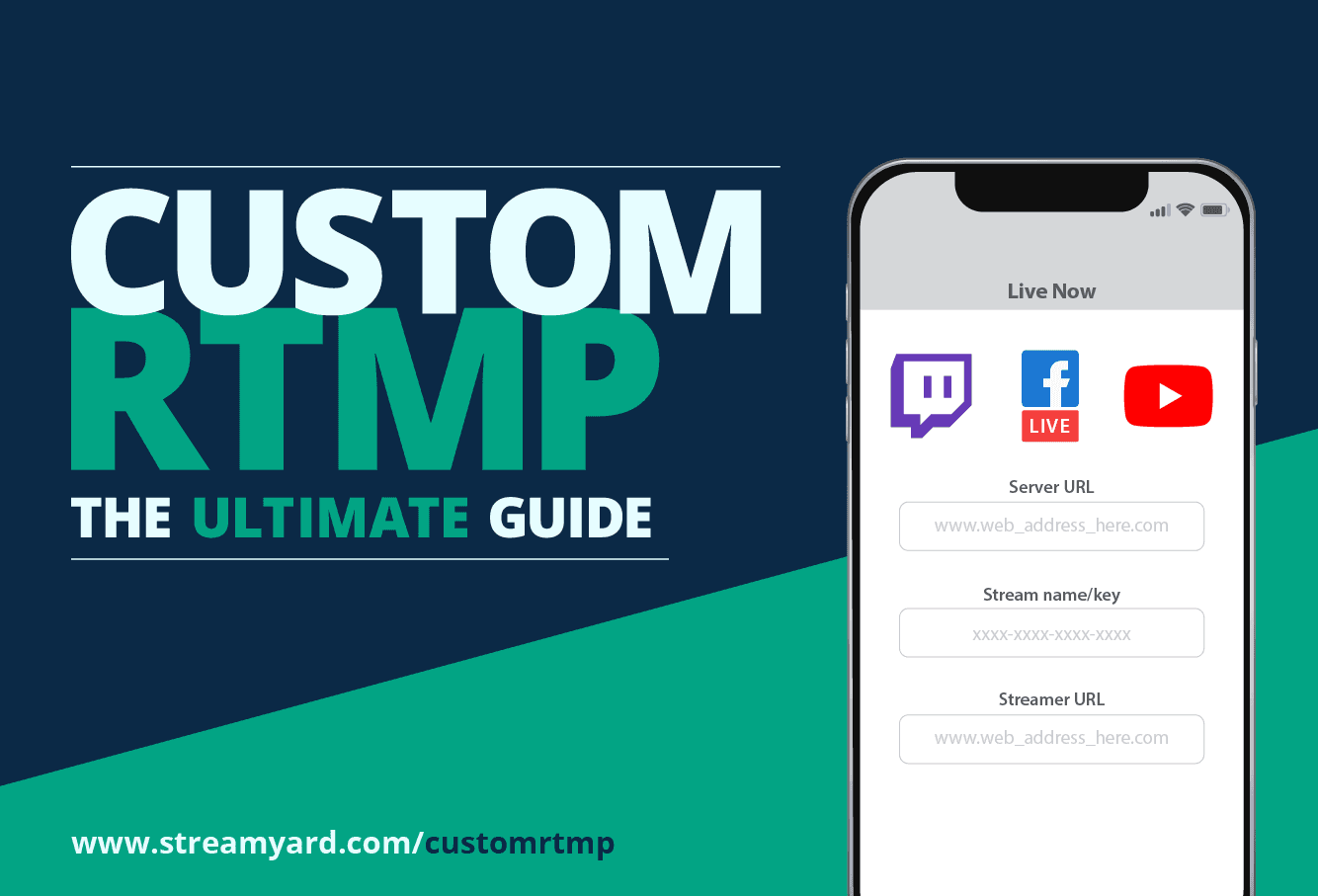
- Custom RTMP (kostenpflichtige Tarife): Du kannst deine Show auch an ein benutzerdefiniertes RTMP-Endpunkt senden, indem du die RTMP-URL und den Stream-Key von nahezu jedem Ziel verwendest. (StreamYard)
Für einen typischen Creator in den USA, der Interviews, Webinare oder eine wöchentliche Show durchführt, erfüllt dieses Setup die gängigen Anforderungen:
- Hochwertige Cloud- und lokale Aufzeichnungen (einschließlich Multi-Track 4K-Lokalaufzeichnung auf unterstützten Setups) zur Weiterverwendung.
- Gästelinks, die den „Oma-Test“ bestehen – Gäste treten einfach über den Browser bei, ohne Software zu installieren.
- Bis zu 10 Personen im Studio plus Backstage-Teilnehmer, was die meisten Panels und Shows abdeckt.
- Integriertes Multistreaming zu einer kleinen Auswahl wichtiger Plattformen, was realistisch für die meisten Kanäle ausreicht. (StreamYard)
StreamYards Custom RTMP ist besonders nützlich, wenn du:
- Auf einer Plattform live gehen möchtest, für die es noch keine direkte Integration gibt.
- Auf einen privaten RTMP-Server oder eine White-Label-Video-Lösung streamen willst.
- Eine Konferenzplattform oder ein internes Videosystem mit deiner Show beliefern möchtest.
Es gibt ein paar Kompromisse, die du beachten solltest:
- Mit Custom RTMP siehst du keine nativen Kommentare oder Live-Zuschauerzahlen von diesem Ziel im StreamYard-Studio, da diese auf direkten API-Integrationen basieren. (StreamYard Support)
- Custom RTMP ist in kostenpflichtigen Tarifen enthalten, die auch höhere Multistream-Limits und mehr Aufzeichnungsoptionen freischalten.
Für die meisten ist der Vorteil deutlich: Du bleibst in einem einfachen, browserbasierten Studio und profitierst trotzdem von der Reichweite und Flexibilität, die RTMP bietet.
Wann solltest du OBS Studio zu deinem RTMP-Toolkit hinzufügen?
OBS Studio ist eine kostenlose, quelloffene App, die du auf deinem Computer installierst. Sie kann zu jedem RTMP- oder RTMPS-Endpunkt streamen, den du konfigurierst, einschließlich „Custom“-RTMP-URLs. (Wikipedia)
Typischerweise greifst du zu OBS, wenn:
- Du fortgeschrittene Szenen mit vielen Quellen (mehrere Spielefenster, komplexe Overlays, eigene Übergänge) erstellen möchtest.
- Du Wert auf detaillierte Kontrolle über Encoder-Einstellungen (Bitrate, Keyframe-Intervall, Encoder-Typ) legst.
- Du dich mit der Verwaltung von CPU-/GPU-Auslastung und Audio-Routing auf deinem Rechner auskennst.
In OBS kannst du den Output richten an:
- Eine große Plattform wie Twitch oder YouTube.
- Einen eigenen RTMP-Server.
- Einen Multistream-Dienst wie Restream, der dann an viele Plattformen weiterverteilt.
Der Nachteil ist die Komplexität. OBS setzt voraus, dass du dein eigener Techniker bist. Viele Creator starten damit, finden es zu umständlich und verlagern ihren Hosting-Workflow dann in StreamYard – und behalten OBS nur für wirklich komplexe Szenensteuerung.
Ein praxisnahes Muster:
- Nutze StreamYard als Hauptstudio für Gäste, Branding, Kommentare und Multi-Aspect-Streaming.
- Wenn du ein Gaming-Layout mit viel Kontrolle in OBS betreibst, sende dieses als Quelle (über virtuelle Kamera oder RTMP-Ingest, wo passend) in StreamYard, damit dein Publikum trotzdem eine professionelle, einfach zu steuernde Show erlebt.
Wo passen Streamlabs und Restream in RTMP-Workflows?
Streamlabs
Streamlabs Desktop ist eine weitere installierte App, die auf OBS-Workflows basiert. Sie ermöglicht dir das Live-Streaming von deinem Rechner zu Twitch, YouTube Live, Facebook Gaming und ähnlichen Zielen, mit eng integrierten Overlays und Alerts. (Streamlabs Support)
Streamlabs bietet außerdem Talk Studio, ein browserbasiertes Tool, das ebenfalls zu Custom RTMP-Endpunkten streamen kann. (Streamlabs Support)
Das kann gut funktionieren, wenn du gaming-zentrierte Features oder tiefe Alert-Integrationen möchtest. Es ist aber immer noch technischer, als es die meisten Interview-Hosts oder Webinar-Organisatoren tatsächlich benötigen.
Restream
Restream konzentriert sich auf Multistreaming – einen Live-Feed nehmen und in der Cloud auf viele Plattformen verteilen. Du kannst:
- Einen einzelnen RTMP-Stream von deinem Encoder (OBS, Streamlabs usw.) an Restream senden.
- Oder direkt aus dem browserbasierten Studio von Restream live gehen.
Restream unterstützt auch das Hinzufügen von Custom RTMP-Kanälen, das erfordert jedoch einen kostenpflichtigen Tarif. (Restream Support)
Für die meisten Creator ist ein einfacherer Ansatz sinnvoll:
- Nutze das integrierte Multistreaming von StreamYard, um die wichtigsten Plattformen zu erreichen.
- Greife nur dann zu einem separaten Multistream-Relay wie Restream, wenn du wirklich viele Nischenplattformen oder komplexes organisatorisches Routing benötigst.
Wie beeinflussen RTMP und RTMPS Setup und Zuverlässigkeit?
Im Hintergrund nutzt RTMP standardmäßig Port 1935, weicht aber bei Bedarf auf Ports wie 443 oder 80 aus. (Adobe) Das ist vor allem dann relevant, wenn du Firewalls konfigurierst oder mit Firmennetzwerken arbeitest.
Für die meisten StreamYard-Nutzer abstrahieren wir das:
- Du fügst eine RTMP-URL und einen Stream-Key deines Ziels in eine Custom RTMP-Konfiguration ein.
- Wir übernehmen die eigentliche Protokollverhandlung aus unserem Cloud-Studio heraus.
Wenn du einen lokalen Encoder wie OBS konfigurierst, gehst du meist so vor:
- Wähle Custom im Dropdown „Service“.
- Füge die RTMP/RTMPS-URL und den Stream-Key der Plattform ein.
- Passe optional Bitrate, Auflösung und Encoder je nach Hardware und Upload-Geschwindigkeit an. (AWS IVS Docs)
Für nicht-technische Hosts ist das genau die Art von Einstellungen, die sie lieber nicht anfassen möchten – ein Grund, warum browserbasierte Studios mit RTMP-Unterstützung wie StreamYard so beliebt sind.
Wie solltest du dein RTMP-Setup nach deinen Zielen wählen?
Wenn man das große Ganze betrachtet, wollen die meisten, die nach „Streaming-Software mit RTMP-Unterstützung“ suchen, eines von drei Dingen tun:
-
Zuverlässig live gehen mit Gästen und gutem Branding
- Standard: Nutze das Browser-Studio von StreamYard mit nativen Zielen.
- Füge Custom RTMP nur hinzu, wenn du eine zusätzliche Plattform brauchst.
-
Eine Nischendestination oder einen privaten RTMP-Server erreichen
- Standard: Bleibe in StreamYard und konfiguriere einen Custom RTMP-Output in einem kostenpflichtigen Tarif.
- Alternative: Wenn du ohnehin einen Encoder wie OBS für andere Zwecke nutzt, kannst du diesen direkt auf den RTMP-Server richten.
-
Eine sehr komplexe, szenenlastige Übertragung fahren
- Standard: Baue die komplexe Szene in OBS oder Streamlabs Desktop.
- Optional: Nutze StreamYard als „Eingangstür“ für Gäste, Kommentare und Multi-Aspect-Streaming und speise das OBS-Output als Quelle ein.
Diese ergebnisorientierte Denkweise führt meist zu einem einfachen Muster: Lass StreamYard das Hosting-Erlebnis übernehmen und setze dich nur dann mit rohen RTMP-Konfigurationen auseinander, wenn du wirklich die zusätzliche Kontrolle brauchst.
Unsere Empfehlung
- Starte mit StreamYard für die meisten Talkshows, Webinare, Interviews und einfache Live-Events; RTMP bleibt im Hintergrund, aber du hast Custom RTMP für Spezialfälle.
- Füge OBS oder Streamlabs Desktop nur hinzu, wenn du komplexe, technische Szenen brauchst und dich mit einem lokalen Encoder wohlfühlst.
- Nutze Restream oder ähnliche Routing-Tools, wenn dein Business wirklich viele gleichzeitige Kanäle oder Nischenplattformen erfordert.
- Halte deinen Stack so einfach wie möglich – setze auf Zuverlässigkeit, einfache Gäste-Einladung und hochwertige Aufzeichnungen, statt jedem RTMP-Feintuning hinterherzujagen, das du theoretisch konfigurieren könntest.