Geschrieben von The StreamYard Team
So verbindest du Streaming-Software mit Facebook (ohne Kopfschmerzen)
Letzte Aktualisierung: 2026-01-10
Wenn du den schnellsten und stressfreisten Weg suchst, um Streaming-Software mit Facebook zu verbinden, nutze ein Browser-Studio wie StreamYard: Füge Facebook unter Ziele → Ziel hinzufügen → Facebook hinzu, autorisiere einmalig und gehe dann mit wenigen Klicks direkt aus deinem Studio live. Wenn du gezielt tiefgreifende Encoder-Kontrolle, komplexe Szenen oder einen Desktop-Workflow brauchst, kannst du Tools wie OBS oder Streamlabs mit Facebook verbinden, indem du Facebooks Server-URL und Stream-Key in deren RTMP-Einstellungen einfügst.
Zusammenfassung
- Am einfachsten verbindest du Streaming-Software mit Facebook über den integrierten Facebook-Ziel-Flow von StreamYard, der Login und Berechtigungen für dich übernimmt. (StreamYard Help Center)
- Facebooks eigener Live Producer erlaubt es ebenfalls, jeden Encoder (OBS, Streamlabs usw.) über eine Server-URL + Stream-Key zu verbinden, die du in deine Software einfügst. (Facebook Help Center)
- Für die meisten Creator in Deutschland ist ein browserbasiertes Studio wie StreamYard schneller zu erlernen, einfacher für Gäste und erspart das Management von Encodern, Treibern oder leistungsstarken Streaming-PCs.
- Desktop-Tools wie OBS und Streamlabs sind sinnvoll, wenn du wirklich komplexe Szenen benötigst, bringen aber eine Komplexität mit, die viele Talkshows, Webinare und Interview-Formate gar nicht brauchen.
Wie funktioniert das Verbinden von Streaming-Software mit Facebook eigentlich?
Bevor wir auf die einzelnen Tools eingehen, hilft es, das Grundprinzip zu verstehen.
Es gibt zwei Hauptwege, dein Video zu Facebook Live zu bringen:
-
Direkte Integration aus deiner Streaming-Software
Manche Tools (wie StreamYard und Streamlabs) erlauben dir, dich direkt „bei Facebook anzumelden“. Die Software nutzt Facebooks API, fügt ein Ziel hinzu und übernimmt die technischen Details für dich. In StreamYard machst du das auf der Ziele-Seite über Ziel hinzufügen → Facebook und folgst den Anweisungen. (StreamYard Help Center) -
RTMP-/Stream-Key-Verbindung
Jeder Facebook-Livestream hat eine Server-URL und einen Stream-Key. Facebook zeigt dir diese im Live Producer an, wenn du Streaming-Software als Videoquelle auswählst. (Facebook Help Center) Diese Werte kopierst du in deinen Encoder (OBS, Streamlabs usw.), klickst dann auf „Streaming starten“ in deiner Software und „Live gehen“ bei Facebook.
Wenn du dir dieses Modell merkst – entweder direkt aus der Software einloggen oder den Stream-Key kopieren/einfügen – wird der Rest dieser Anleitung deutlich einfacher.
Wie verbindest du Facebook Schritt für Schritt mit StreamYard?
Wenn du Wert darauf legst, zuverlässig und schnell Facebook-Streams zu starten – besonders mit Gästen – ist StreamYard meist der einfachste Einstieg.
So funktioniert das Hinzufügen eines Facebook-Ziels in StreamYard:
-
Erstelle oder melde dich bei deinem StreamYard-Konto an
Öffne deinen Browser, gehe zu StreamYard und logge dich ein. -
Gehe zu Ziele
Klicke im Haupt-Dashboard in der Seitenleiste auf Ziele. -
Füge ein Facebook-Ziel hinzu
Klicke auf Ziel hinzufügen und wähle Facebook. StreamYard erlaubt dir, ein Facebook-Profil, eine Seite oder eine Gruppe zu verbinden. (StreamYard Help Center) -
Facebook autorisieren
Du wirst zu Facebook weitergeleitet, um dich einzuloggen (falls nicht bereits geschehen) und die nötigen Berechtigungen zu erteilen, damit deine Streaming-Software Livestreams in deinem Namen erstellen und verwalten kann. -
Wähle, wo du live gehen möchtest
Entscheide, ob das Ziel dein Profil, eine Seite, die du verwaltest, oder eine Gruppe ist, in der du Berechtigungen hast. Nach der Bestätigung erscheint dieses Ziel in StreamYard für zukünftige Übertragungen. -
Starte eine Übertragung aus deinem StreamYard-Studio
- Klicke auf Erstellen und wähle Livestream (oder eine ähnliche Option, je nach Tarif).
- Wähle dein neu hinzugefügtes Facebook-Ziel aus.
- Lege Titel, Beschreibung, Privatsphäre und ggf. einen Zeitplan fest.
- Betritt das Studio, füge Kamera und Mikrofon hinzu, lade Gäste per Link ein, passe das Layout an und klicke auf Live gehen, wenn du bereit bist.
Ab hier brauchst du nur noch einen Browser und eine stabile Internetverbindung. Es gibt keinen Encoder zu konfigurieren und Gäste müssen nichts installieren – viele berichten uns, dass es sogar „den Großeltern-Test besteht“, weil Gäste einfach per Link teilnehmen können.
Was ist mit Facebooks Voraussetzungen für Livestreams?
Facebook selbst stellt einige Regeln auf, wer live gehen darf. Zum Beispiel kann Facebook verlangen, dass dein Konto mindestens 60 Tage alt ist und eine Seite oder ein Profil im professionellen Modus mindestens 100 Follower hat. (StreamYard Help Center)
Diese Anforderungen gelten unabhängig davon, ob du StreamYard, OBS, Streamlabs, Restream oder andere Tools nutzt. Wenn du Fehler beim Verbinden mit Facebook siehst, prüfe immer:
- Ist dein Facebook-Konto alt genug?
- Erfüllt deine Seite oder dein Profil im professionellen Modus die Follower-Grenze?
- Hast du die richtige Admin- oder Moderator-Rolle?
Sobald Facebook diese Fragen mit „Ja“ beantwortet, ist das Verbinden über StreamYard meist ein einmaliger Schritt. Danach wählst du das Ziel wie jeden anderen Social-Kanal aus.
Wie nutzt du Facebooks Live Producer mit OBS oder Streamlabs?
Wenn du einen Desktop-Encoder wie OBS oder Streamlabs verwendest, verbindest du dich in der Regel per RTMP über die Live Producer-Oberfläche mit Facebook.
Schritt 1: Hole dir die Facebook-Server-URL und den Stream-Key
- Gehe auf Facebook zu der Seite, dem Profil oder der Gruppe, wo du live gehen willst.
- Klicke, um ein neues Live-Video zu erstellen (Facebook nennt das ggf. Live-Video o.ä.).
- Wenn sich der Live Producer öffnet, suche den Bereich Videoquelle auswählen.
- Wähle Streaming-Software als Videoquelle. (Facebook Help Center)
- Facebook zeigt dir:
- Eine Server-URL (meist eine RTMPS-URL)
- Einen Stream-Key (lange Zeichenfolge)
- Optional kannst du Persistenter Stream-Key aktivieren, wenn du denselben Key für zukünftige Streams wiederverwenden möchtest. (Facebook Help Center)
Lass diesen Browser-Tab offen – du brauchst ihn gleich wieder.
Schritt 2: OBS Studio mit Facebook RTMP konfigurieren
In OBS Studio trägst du die Server-URL und den Stream-Key ein:
- Öffne OBS Studio.
- Gehe zu Einstellungen → Stream.
- Bei Dienst kannst du Facebook Live wählen, falls vorhanden, oder Benutzerdefiniert, um die Server-URL manuell einzufügen.
- Füge die Server-URL von Facebook in das entsprechende Feld ein.
- Füge deinen Stream-Key in das Feld Stream-Key ein.
- Klicke auf Übernehmen, dann auf OK.
- Baue deine Szene (Kamera, Mikrofon, Bildschirmaufnahme, Overlays usw.).
- Wenn du bereit bist, klicke auf Streaming starten in OBS.
- Wechsle zurück zum Facebook Live Producer-Tab – du solltest eine Vorschau deines Streams sehen. Füge Titel und Beschreibung hinzu und klicke auf Live gehen.
Dieser Ansatz gibt dir mehr Kontrolle über Szenen und Encoding, bringt aber auch mehr Komplexität: Du verwaltest CPU-/GPU-Last, Audio-Routing und Encoder-Einstellungen selbst.
Schritt 3: Streamlabs Desktop mit Facebook konfigurieren
Streamlabs nutzt ein ähnliches RTMP-Prinzip, bietet aber auch eine direkte Konto-Verbindung.
So verbindest du dich über den integrierten Workflow:
- Öffne Streamlabs Desktop.
- Gehe zu Einstellungen → Stream.
- Klicke auf Verbinden und wähle Facebook.
- Logge dich im Popup bei Facebook ein und erteile Streamlabs die angeforderten Berechtigungen.
Die Dokumentation von Streamlabs beschreibt diesen Ablauf als Navigation zu Einstellungen → Stream und Klick auf Verbinden, um dein Facebook-Konto zu verknüpfen. (Streamlabs Support)
Danach kannst du Facebook als Ziel auswählen und direkt aus Streamlabs live gehen. Im Hintergrund wird weiterhin ein Stream-Key verwendet, aber du musst ihn nicht manuell einfügen.
Alternativ kannst du auch die Server-URL und den Stream-Key aus Facebook Live Producer in die Streamlabs-Streaming-Einstellungen einfügen, ähnlich wie bei OBS.
Wann ist dieser Desktop-Ansatz sinnvoll?
Desktop-Encoder sind dann sinnvoll, wenn du:
- Sehr komplexe Szenen und individuelle Übergänge benötigst.
- Capture Cards, mehrere Monitore und viele visuelle Filter integrieren willst.
- Bereits einen leistungsstarken PC hast und Bitraten, Auflösungen und Buffergrößen selbst einstellen möchtest.
Für viele Creator in Deutschland, die sich auf Talkshows, Interviews oder Webinare konzentrieren, bringen diese Extras weniger als einfache Bedienung, zuverlässige Gäste und schnelles Setup – deshalb starten viele erst mit OBS oder Streamlabs und wechseln dann zu einem einfacheren Browser-Studio, wenn die Komplexität zu groß wird.
Wie fügst du Facebook in StreamYard hinzu und planst Events?
Sobald dein Facebook-Ziel in StreamYard verbunden ist, wird es zum festen Bestandteil deines Show-Workflows.
Facebook als Ziel hinzufügen (kurze Zusammenfassung)
- Öffne Ziele in StreamYard.
- Klicke auf Ziel hinzufügen → Facebook.
- Logge dich bei Facebook ein und wähle das Profil, die Seite oder Gruppe aus. (StreamYard Help Center)
Das musst du pro Ziel in der Regel nur einmal machen.
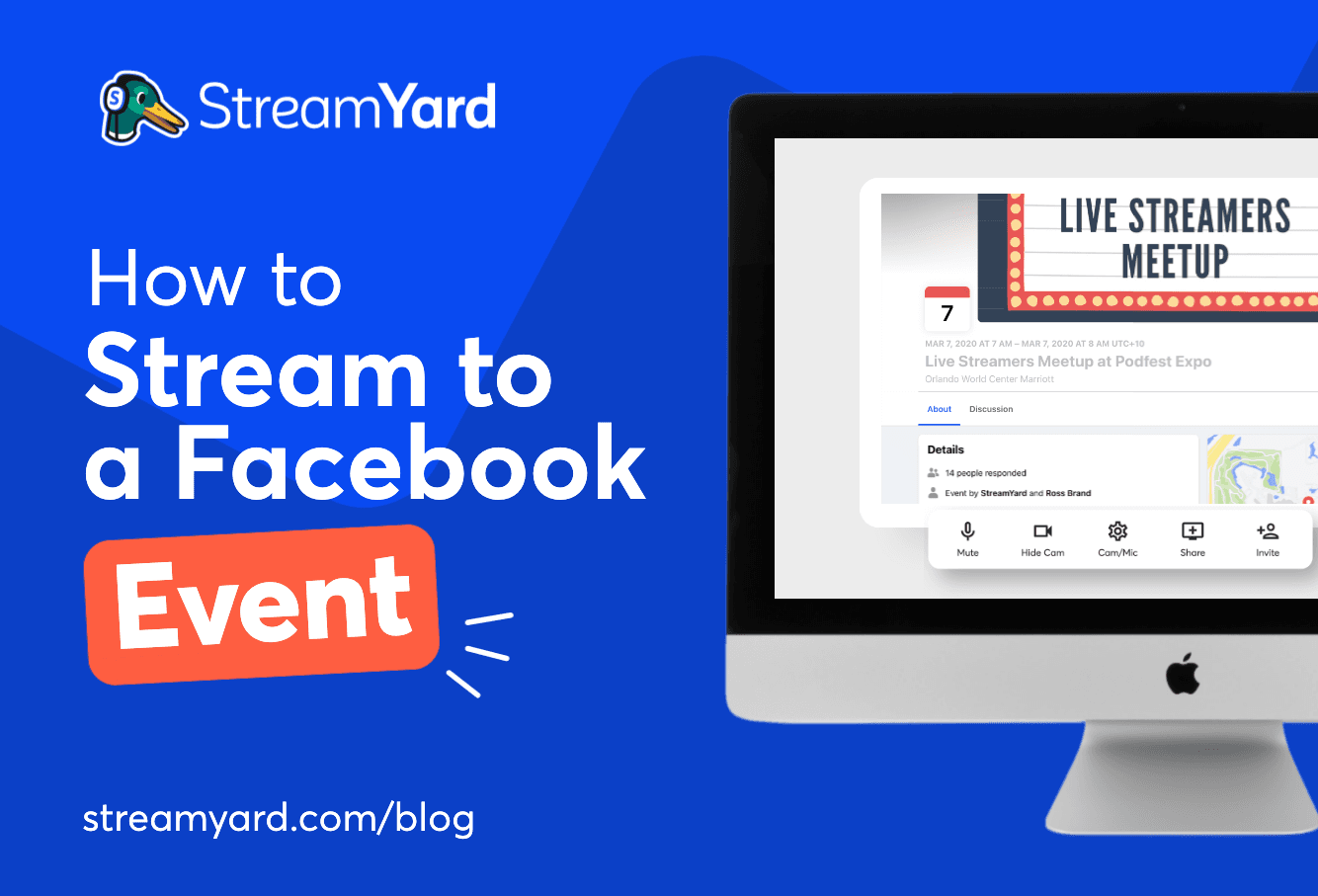
Einen Facebook-Livestream oder ein Event aus StreamYard planen
Du kannst eine geplante Übertragung einrichten, die vorab auf Facebook veröffentlicht wird, sodass dein Publikum benachrichtigt wird.
- Klicke im StreamYard-Dashboard auf Erstellen und wähle Livestream oder eine geplante Option.
- Wähle dein Facebook-Ziel (und optional YouTube, LinkedIn usw., wenn du mit einem kostenpflichtigen Tarif multistreamst).
- Lege Titel, Beschreibung, Datum und Uhrzeit fest.
- Lade ein Vorschaubild hoch, wenn du einen professionellen Event-Look möchtest.
- Speichere das Event – Facebook erstellt einen geplanten Livestream-Post oder ein Event, das deine Follower sehen können.
Wenn es Zeit ist, live zu gehen, betrittst du das StreamYard-Studio für dieses Event, prüfst Kamera/Mikrofon, bringst Gäste rein und gehst mit einem Klick live. Da alles im Browser läuft, können auch mehrere entfernte Producer dasselbe Studio betreten und Kommentare, Overlays und Szenenlayouts verwalten – ganz ohne lokale Software-Installation.
Für viele Creator ist dieser „Studio-First“-Ansatz der Hauptunterschied zu Desktop-Encodern: Du denkst nicht mehr in Szenen und Encodern, sondern in Shows, Episoden und Gästen – was meist das bessere Modell für Social-Live-Video ist.
Wie funktioniert Multistreaming zu Facebook in StreamYard vs. Restream?
Eine häufige Anschlussfrage: „Kann ich gleichzeitig auf Facebook und YouTube oder LinkedIn live gehen?“ Genau dafür gibt es Multistreaming.
StreamYard-Multistreaming-Grundlagen
Mit kostenpflichtigen Tarifen kannst du in StreamYard eine Show an mehrere Ziele gleichzeitig senden – etwa eine Facebook-Seite, einen YouTube-Kanal und eine LinkedIn-Seite.
- Der Core-Tarif unterstützt Multistreaming zu 3 Zielen gleichzeitig. (StreamYard Pricing)
- Der Advanced-Tarif unterstützt Multistreaming zu 8 Zielen gleichzeitig, einschließlich benutzerdefinierter RTMP-Endpunkte und Gästezielen. (StreamYard Pricing)
Das Prinzip: Du erstellst eine Show im StreamYard-Studio und schaltest die gewünschten Plattformen einfach dazu. Du musst dir keine Gedanken um die Bandbreite für 3–8 einzelne Streams machen – StreamYard übernimmt die Verteilung in der Cloud.
Restreams Multistreaming-Modell
Restream ist eine weitere browserbasierte Option, die sich stark auf die Verteilung eines Streams auf viele Plattformen konzentriert.
- Die Self-Service-Tarife von Restream richten sich danach, wie viele Kanäle du gleichzeitig bespielen kannst: 2 im Free-Tarif, 3/5/8 bei kostenpflichtigen Tarifen, mit Enterprise nach Absprache. (Restream Pricing)
- Du kannst das eigene Browser-Studio von Restream nutzen oder ein RTMP-Signal von einem Encoder wie OBS oder Streamlabs einspeisen.
Restream ist praktisch, wenn du viele Nischenplattformen neben den großen vier (Facebook, YouTube, LinkedIn, Twitch) erreichen willst. Viele Creator in Deutschland stellen jedoch fest, dass das Streamen auf wenige Hauptplattformen den Großteil ihres Publikums abdeckt.
Welche Lösung ist für typische Facebook-Creator sinnvoller?
Die meisten, die das hier lesen, wollen nicht auf 20 Plattformen gleichzeitig streamen. Es geht darum:
- Das Hauptpublikum auf Facebook zu erreichen, plus vielleicht YouTube oder LinkedIn.
- Das Setup so einfach zu halten, dass jede weitere Show kein Technikprojekt wird.
In diesem Kontext gilt:
- StreamYard bietet dir ein Browser-Studio, Multistreaming auf 3–8 Ziele und einfache Gäste-Links an einem Ort.
- Restream bietet ebenfalls browserbasiertes Multistreaming, legt aber etwas mehr Wert auf Kanalvielfalt und RTMP-Weiterleitung von Encodern.
Für typische kleine Unternehmen, Creator oder Kirchen in Deutschland, die vor allem Facebook und ein bis zwei weitere Plattformen bespielen wollen, reicht der integrierte Ansatz von StreamYard meist völlig aus – ohne dass du mehrere Produkte kombinieren musst.
Was ist der persistente Stream-Key von Facebook und wie nutzt du ihn?
Wenn du mit Encodern wie OBS oder Streamlabs arbeitest, findest du im Facebook Live Producer die Option Persistenter Stream-Key.
Was ist ein persistenter Stream-Key?
Standardmäßig erstellt Facebook für jedes Event einen neuen Stream-Key. Das ist sicherer, bedeutet aber, dass du vor jeder Show einen neuen Key in deine Software kopieren musst.
Ein persistenter Stream-Key erlaubt es dir, denselben Key für mehrere Übertragungen zu verwenden. Wenn du das im Live Producer aktivierst, bleibt der Stream-Key stabil und du kannst ihn in OBS oder Streamlabs speichern, ohne ihn jedes Mal neu einzufügen. (Facebook Help Center)
Wann solltest du einen persistenten Stream-Key aktivieren?
Nutze ihn, wenn:
- Du als einzige Person von diesem Encoder auf dieses Facebook-Ziel streamst.
- Du einen vorhersehbaren Workflow ohne ständiges Kopieren möchtest.
Sei vorsichtig, wenn:
- Mehrere Personen Zugriff auf deinen OBS-/Streamlabs-PC oder die Konfiguration haben.
- Du Producer oder Studios wechselst; ein gespeicherter Stream-Key sollte nicht versehentlich missbraucht werden.
Wenn du StreamYard nutzt, ist das Thema persistente Keys weitgehend abstrahiert. Du verbindest dein Facebook-Ziel einmalig und das Studio übernimmt die Verwaltung der Keys und RTMP-Sitzungen für dich.
Warum setzen so viele Creator standardmäßig auf StreamYard für Facebook, selbst wenn sie OBS oder Streamlabs kennen?
Schauen wir uns das Nutzerverhalten in der Praxis an.
Viele starten mit umfangreichen Desktop-Tools, weil sie kostenlos oder sehr anpassbar sind. Aber sobald sie regelmäßig Facebook-Lives machen – Interviews, Q&As, Webinare – verschieben sich die Prioritäten:
- „Kann mein Gast ohne Technikstress teilnehmen?“
- „Kann ich meinem Co-Host das in einem Nachmittag beibringen?“
- „Kann ich mich auf das Setup verlassen, wenn 300 Leute live zuschauen?“
Genau hier werden Browser-Studios, besonders StreamYard, zum Standard:
- Die Oberfläche ist bewusst einfach und übersichtlich, was das Lernen und Erklären erleichtert.
- Gäste nehmen per Link teil, ohne Installation – viele berichten, dass sie es sogar am Telefon erklären können.
- Du konzentrierst dich auf Gespräch und Inhalt statt auf Encoder-Einstellungen und Treiber.
Desktop-Tools wie OBS und Streamlabs sind weiterhin sinnvoll, wenn du wirklich feingranulare Kontrolle über Layouts oder Game-Capturing brauchst. Aber für die meisten Creator in Deutschland, die einfach Streaming-Software mit Facebook verbinden, ein paar Gäste einladen und professionell wirken wollen, ist ein browserbasiertes Studio meist der effizientere Weg.
Unsere Empfehlung
- Standardweg: Wenn du den schnellsten und zuverlässigsten Weg suchst, um Streaming-Software mit Facebook zu verbinden, starte mit StreamYard. Füge Facebook unter Ziele → Ziel hinzufügen → Facebook hinzu, autorisiere einmalig und verwalte alles aus deinem Browser-Studio.
- Wann ein Desktop-Encoder sinnvoll ist: Nutze OBS oder Streamlabs, wenn du tiefe Szenenanpassungen oder komplexes Game-Capturing brauchst, und kombiniere sie mit Facebook Live Producers Server-URL + Stream-Key.
- Wann ein Multistream-Relay sinnvoll ist: Wenn du mehr Ziele als die 3–8 Multistream-Slots von StreamYard brauchst oder auf Nischenplattformen streamen willst, ziehe einen Dienst wie Restream als Vorschaltlösung vor deinem Encoder in Betracht.
- Langfristige Denkweise: Priorisiere einfache Bedienung, zuverlässige Gäste und gleichbleibende Produktionsqualität über maximale technische Komplexität – das sind meist die Faktoren, die darüber entscheiden, ob deine Facebook-Show Woche für Woche weiterläuft.