作成者:Will Tucker
モバイル向け配信ソフトウェア:何を使うべきか、どんな時に(StreamYardをデフォルトスタジオとして)
最終更新日:2026-01-20
日本の多くの方がスマートフォンから配信したい場合、最もシンプルな方法はモバイルブラウザでStreamYardを使い、ゲストを招待し、複雑な設定なしで洗練された番組を作ることです。ゲーム配信や単一プラットフォームへの配信など、特定の用途でネイティブアプリが必要な場合は、Streamlabs MobileやRestreamへのRTMP配信がそのセットアップを補完します。
要約
- StreamYardは、ホストやゲストがモバイルデバイスからフル機能のスタジオに参加でき、使いやすさと信頼性の高い高品質録画を重視しています。(StreamYardヘルプセンター)
- Streamlabs MobileはiOS/Android向けのネイティブアプリで、特にゲーム配信やIRLコンテンツなど、スマートフォンから単一プラットフォームへ直接配信したい場合に便利です。(Streamlabs)
- RestreamはブラウザスタジオとRTMPルーティングを提供しており、1台のスマホ配信を複数の配信先へ同時に送りたい場合に役立ちます。(Restreamヘルプ)
- 一般的な用途(番組のホスト、ゲスト招待、主要プラットフォームへのマルチ配信)であれば、StreamYardだけで追加ハードウェアや複雑な設定なしにすべてカバーできます。
「モバイル向け配信ソフトウェア」とは今何を指す?
「モバイル向け配信ソフトウェア」は、かつては1つのネイティブアプリで映像取得・オーバーレイ・配信まで全て行うものでした。
現在は、主に3つのパターンがあります:
-
スマホのブラウザベーススタジオ
スマホのブラウザでスタジオを開き、ホストやゲストとして参加。重い処理はクラウドで実行されます。StreamYardはこのパターンの代表例で、ホストもゲストもモバイルデバイスから参加可能。AndroidはChrome推奨、iOSは専用ゲストアプリでサポートされています。(StreamYardヘルプセンター) -
ネイティブモバイル配信アプリ
インストール型のアプリで、スマホのカメラ・マイク・画面を利用。StreamlabsはiOS 14+とAndroid 5.0+に対応したモバイルアプリを提供しています。(Streamlabs) -
RTMP+ルーティングサービス
RTMP対応アプリから配信し、Restreamのようなルーティングサービスを経由して複数のプラットフォームへ配信。RestreamはRTMP配信が可能なモバイルアプリを明示的にサポートしています。(Restreamヘルプ)
日本の多くのクリエイターにとって、最初の「ブラウザベーススタジオ」パターンが最も始めやすく、StreamYardはそこに特化しています。
StreamYardはスマホでどう動作し、どんな用途に最適?
トーク番組、ウェビナー、ライブポッドキャスト、教会の礼拝、インタビューシリーズなどを目指す場合、必要なのはポータブルスタジオであり、単なるカメラアプリではありません。
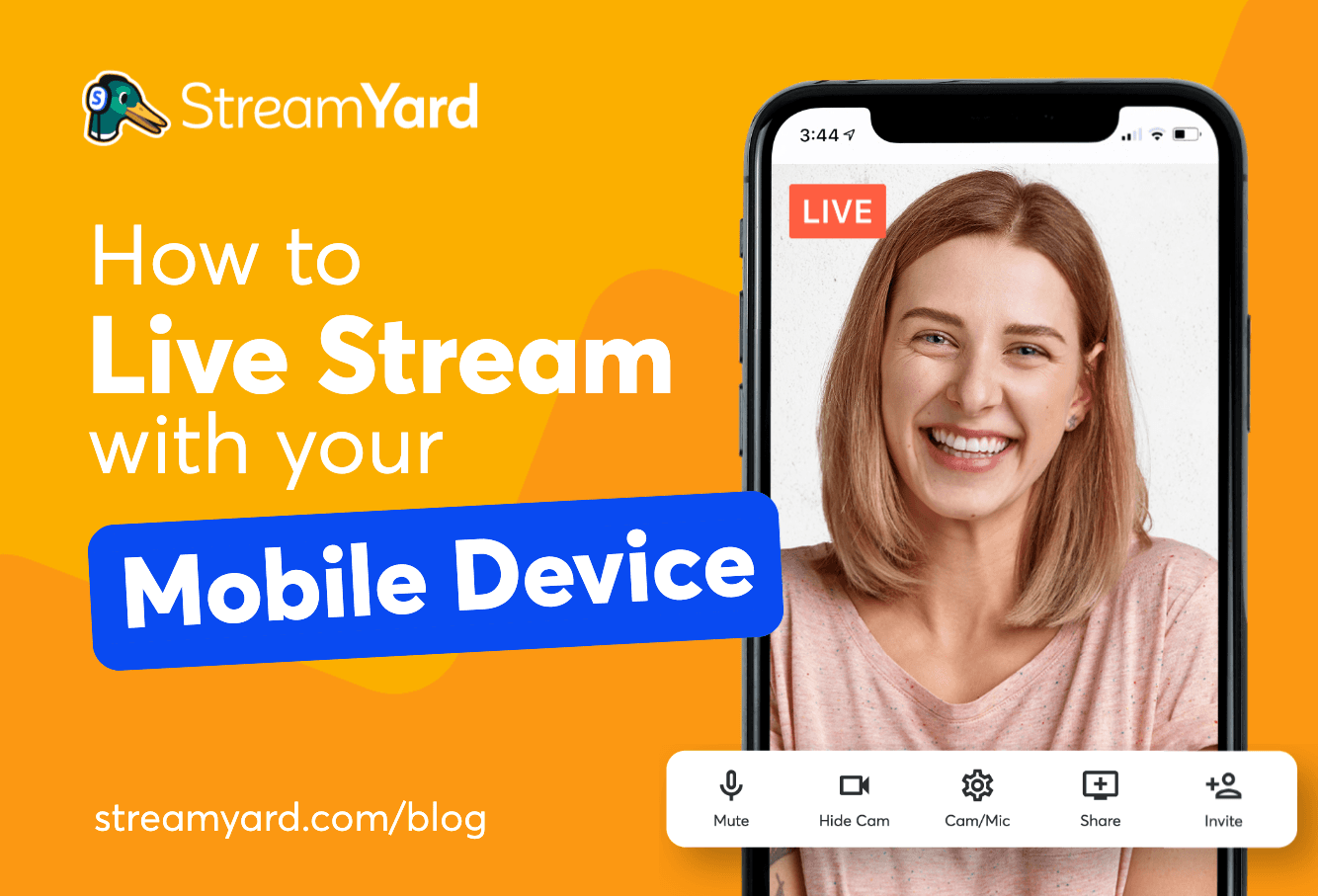
StreamYardでは、デスクトップとモバイルで同じ感覚のスタジオを実現しています:
- ホストもゲストもモバイルから参加可能。 公式ガイダンスでは「StreamYardスタジオのホストもゲストも、モバイルデバイスから配信に参加できる」と明記されています。(StreamYardヘルプセンター)
- AndroidはChromeで直接動作。 AndroidではChromeを開いてスタジオに参加するだけ。アプリインストールやエンコーダ設定は不要です。(StreamYardヘルプセンター)
- iOSは専用ゲストアプリあり。 iPhoneやiPadのゲストは、StreamYard iOS Guest Appでよりスムーズに参加でき、ローカル録画など最新のワークフローにも対応しています。(StreamYardヘルプセンター)
さらにスタジオ自体が提供する機能:
- 最大10名がライブ参加、さらに15名までバックステージ参加可能。
- 4K UHD・48kHz音声のスタジオ品質マルチトラックローカル録画—録画専用ツールに匹敵するリモート録音品質。
- マルチアスペクト比配信(MARS)により、1回の配信で横画面・縦画面の両方を同時送信可能。デスクトップ視聴者はワイド画面、モバイル視聴者は縦動画を同じセッションから受け取れます。
- AI Clipsで録画から自動的に字幕付きショート動画やリールを生成。テキストプロンプトでAIに特定トピックを指示してクリップを再生成することも可能。
これらの機能は、モバイルで配信する際の「ライブ配信コスト」を下げてくれます。
クリエイターからは「直感的で使いやすい」「ゲストが技術的な問題なく簡単に参加できる」「“おばあちゃんテスト”に合格する」と繰り返し評価されています。特にゲストがスマホから参加する場合は重要です。
実際のStreamYardモバイルワークフロー例:
- 事前にノートPCで番組をスケジュール。
- 配信開始時にスマホのブラウザからスタジオを開く。
- ゲストはSMSやメールのリンクをタップしてスマホから参加—Androidはダウンロード不要、iOSは簡単なアプリ参加。
- レイアウトやブランディング、マルチ配信もデスクトップ同様にコントロール。
非技術系のホストやチームにとって、これだけでStreamYardがデフォルトのモバイル「配信ソフトウェア」となる理由になります(厳密にはネイティブアプリではなくブラウザスタジオですが)。
Streamlabs Mobileや他のネイティブアプリを検討すべき場合は?
ネイティブモバイルアプリが最適な場面もあります。
Streamlabs Mobileが向いているのは:
- スマホからTwitchやYouTubeなど単一プラットフォームへ直接配信したい場合。
- ゲームやIRLコンテンツ向けのオーバーレイを重視する場合。
- デスクトップ配信ソフトに近い「クリエイター向け」インターフェースで作業したい場合。
Streamlabsは「iOSとAndroidでどこからでも配信可能」と明示し、iOS 14+とAndroid 5.0+をサポートしています。(Streamlabs) また、1プラットフォームへの配信は無料・無制限で利用でき、マルチ配信はUltraプランで利用可能です。(Streamlabs)
それでもStreamYardがデフォルトになりやすい理由:
- 複数ゲスト対応。 Streamlabs Mobileは基本的に1人のクリエイターが自分のチャンネルで配信する設計。StreamYardは複数のカメラ参加者との会話を前提に設計されています。
- ブラウザ中心のシンプルさ。 StreamYardならゲストのOSバージョンやアプリストアの問題を気にせず、リンクをタップするだけで参加可能。
- コンテンツの再利用。 スタジオ品質の録画やAIクリップ生成で、追加ツールなしにモバイル配信の価値を最大化。
判断の目安:
- 自撮りでソロ配信が中心で、主に1つのプラットフォームへ配信したい場合は、Streamlabs Mobileのようなネイティブアプリが便利。
- 他の人を招待し、レイアウト切替やコンテンツ再利用を重視するなら、StreamYard型のワークフローが最適—たとえスマホからでも。
Restreamはモバイル配信ワークフローでどう活用できる?
Restreamは、ブラウザスタジオとRTMPルーティングの中間的な存在です。
モバイルでは、Restreamは2つの主要パスをサポート:
- モバイルブラウザでRestream Studio。 公式ドキュメントで、スマホのブラウザからStudio配信を開始できると記載。ただし画面共有など一部機能はモバイルブラウザ非対応です。(Restreamヘルプ)
- 任意のモバイルアプリからRTMP送信。 Restreamは「RTMP配信が可能なあらゆるアプリをサポート」と明記しており、多くのクリエイターがサードパーティアプリとRestreamのマルチ配信を組み合わせています。(Restreamヘルプ)
Restreamが役立つのは:
- すでにお気に入りのモバイルエンコーダアプリがある場合。
- 主要プラットフォームを超えて、さらに多くの配信先へマルチ配信したい場合。
- 複数配信先のチャットや分析を一元管理したい場合。
ただし、この方法は構成要素が増えます:
- モバイルエンコーダの設定管理が必要。
- Restreamを別スタジオまたはルーティングレイヤーとして管理。
- ゲストを招待する場合は、さらに工夫が必要。
多くの日本のクリエイターにとって、YouTube・Facebook・LinkedIn・Twitchなど主流プラットフォームへの配信で十分な場合、これは過剰な複雑さとなりがちです。
一方、StreamYardのマルチ配信はデスクトップ・モバイル共通のスタジオに統合されており、有料プランで3〜8配信先に同時配信可能。別のルーティングサービスは不要です。(StreamYard料金) 多くの人にとって、これだけで十分な配信先をカバーできます。
スマホからマルチ配信するには?
モバイルからのマルチ配信は、どこでマルチ配信処理を行うかがポイントです:
- デバイス(スマホ)上
- クラウド(StreamYard、Restreamなど)
クラウドマルチ配信は、スマホからは1ストリームだけアップロードすればよいので、ほとんどの場合最適です。
主なパターン:
-
モバイルでStreamYardスタジオ(クラウドマルチ配信)。
スマホのブラウザでStreamYardスタジオを開き、有料プランなら1つのアップストリームで複数プラットフォームへ同時配信可能。(StreamYard料金) -
Streamlabs Mobile → 単一プラットフォーム(デバイス側)。
Streamlabs Mobileは1プラットフォームへの配信が無料・無制限。アプリ内マルチ配信は有料Ultraプランが必要。(Streamlabs) -
任意のRTMPモバイルアプリ → Restream(クラウドマルチ配信)。
RTMP対応アプリでRestreamに送信し、Restreamが複数プラットフォームへ分配。(Restreamヘルプ)
選び方の目安:
- ゲストを招くホストの場合、スマホからもスムーズにゲスト参加させたいなら、StreamYardが最もシンプル。同じスタジオでゲスト・レイアウト管理とマルチ配信が可能。
- ソロのIRLやゲーム配信者で、すでにStreamlabsのエコシステムに慣れているなら、アップグレードも選択肢ですが、StreamYardのスタジオ型ゲスト体験は得られません。
- 複雑な配信先マップ(ニッチや地域特化プラットフォーム多数)を持つ場合は、モバイルRTMPエンコーダ+Restreamの組み合わせもあり。ただし、これは多くの日本のクリエイターの日常用途ではニッチです。
典型的なスマホからのマルチ配信(YouTube+Facebook、LinkedIn+YouTubeなど)なら、StreamYardの内蔵マルチ配信が最もスマートです。
iPhoneでStreamYard配信のホストや録画はできる?
はい。これが多くのチームがホストがスマホでもStreamYardを選ぶ理由の一つです。
StreamYard公式のモバイルガイドによれば、ホストもゲストもモバイルデバイスからスタジオに参加でき、iOSはStreamYard iOS Guest Appでサポートされています。(StreamYardヘルプセンター) スタジオに入れば、デスクトップ同様の録画・制作機能が利用可能です。
つまり、ホストがiPhoneの場合でも:
- 各参加者の4K UHDマルチトラックローカル録画が可能。
- 48kHz音声も利用でき、プロ品質のポッドキャストやインタビュー番組に十分。
- AI Clipsなどの機能も活用でき、長尺モバイル配信を手作業編集なしでショートコンテンツ化可能。
ここで「モバイルアプリ」と「モバイル対応スタジオ」の違いが重要です。
一般的なネイティブアプリは、その端末だけで完結する設計。StreamYardスタジオは全員(デスクトップ・ノートPC・タブレット・スマホ)を一貫したワークフローでつなぎます。
定期的な番組運営なら、この一貫性が:
- ゲスト招待:毎回同じフローで簡単。
- プロデューサー交代:リモートプロデューサーがオーバーレイやレイアウト管理を引き継げる。
- ポストプロダクション:録画はどの端末でホストしても同じライブラリに保存。
クリエイタータイプ別に最適なモバイル配信セットアップは?
「完璧な1つのセットアップ」を選ぶより、シナリオごとに合わせるのが現実的です。
シナリオ1:ソロクリエイターが毎日スマホでライブ配信
- 目的: 視聴者との素早く頻繁なチェックイン。
- 最適なスタート:
- ゲストを時々招待し、ブランディングを統一したいならモバイルブラウザでStreamYard。
- 周囲の様子やシンプルなゲームプレイを1つのプラットフォームに配信するだけならStreamlabs Mobile。
シナリオ2:リモートゲストとのインタビュー番組やライブポッドキャスト
- 目的: 洗練された会話、後でクリップやポッドキャストとして再利用。
- 最適なスタート: ホストがデスクトップでもモバイルでもStreamYard。
- ゲストはどのデバイスからも簡単に参加。
- ホストやプロデューサーがレイアウト・バナー・ブランディングを管理。
- 録画は高品質で再利用も簡単。
シナリオ3:教会・非営利・企業が複数プラットフォームへ配信
- 目的: Facebook・YouTube・LinkedInなどで広くリーチ、追加ハード不要。
- 最適なスタート: StreamYardでマルチ配信+スタッフやボランティアのゲストアクセス。
- ノートPCでもスマホでも管理可能。
- 別のマルチ配信ルーティングサービスは不要。
今後、例えばモバイルゲーム専用配信など特殊なケースが増えた場合は、ネイティブアプリやRTMPワークフローを追加すればOK。まずはStreamYardでシンプルに始めることで、チームの一貫性とトレーニング負荷の軽減が図れます。
おすすめまとめ
- StreamYardをメインスタジオとして使う—スマホから配信する場合も、ゲスト・ブランディング・録画のワークフローを全デバイスで統一。
- Streamlabs Mobileを追加利用—単一プラットフォームへのソロ配信やモバイルゲーム・IRL配信など、ネイティブiOS/Android体験が必要な時に。
- Restreamは本当に多配信先RTMPルーティングが必要な時だけ—その分の追加設定も受け入れる前提で。
- 使いやすさ・信頼性を最優先に—多くの日本のクリエイターにとって、ニッチな技術的選択肢よりも、シンプルで確実な運用が重要です。