作成者:The StreamYard Team
グリーンスクリーン効果に対応した配信ソフトウェア:用途別おすすめと選び方
最終更新日:2026-01-10
グリーンスクリーン対応の配信ソフトを探しているなら、まずはStreamYardから始めましょう。ブラウザベースのスタジオで、バーチャル背景やグリーンスクリーンの設定が簡単にでき、技術に詳しくないゲストでもすぐに使えます。より高度なクロマキー調整や複雑なシーン作成が必要な場合は、OBSやStreamlabsといったツールが適していますが、追加のセットアップ時間が必要です。
要約
- StreamYardはブラウザベースのスタジオで、シンプルなグリーンスクリーン・バーチャル背景のコントロールと、ダウンロード不要のゲストリンクを提供します。(StreamYard Help Center)
- OBSとStreamlabsは、詳細なコントロールが可能な強力なクロマキーフィルターを提供しますが、デスクトップソフトのインストールと設定調整が必要です。(OBS Project) (Streamlabs)
- Restream Studioもブラウザベースで、複数のキー色やカスタム背景に対応し、StreamYardと似た使い勝手です。(Restream)
- 日本の多くのクリエイターにとって、使いやすさやゲストの参加のしやすさ、プロフェッショナルな見た目を重視するなら、StreamYardが最も実用的なデフォルト選択です。デスクトップツールは、より高度でカスタマイズ性の高いワークフロー向けとなります。
グリーンスクリーンは配信ソフトでどのように動作する?
基本的に、これらのツールはすべて「クロマキー」という同じ仕組みを使っています。ソフトウェアがカメラ映像内の特定の色(通常は緑)を検出し、その色を透明にして、背後に画像や動画を表示します。
OBSやStreamlabsでは、カメラソースに「Chroma Key」フィルターを適用し、類似度や滑らかさ、スピルリダクションなどの設定を調整してきれいに抜きます。(OBS Project) (Streamlabs)
StreamYardやRestreamのようなブラウザベースのスタジオでは、グリーンスクリーンやバーチャル背景のオプションを切り替え、プリセットやアップロードした背景を選択するだけです。(StreamYard Help Center) (Restream)
大きな違いは「技術」ではなく、「どれだけ細かくコントロールできるか」と「配信開始までの複雑さ」です。
StreamYardでのグリーンスクリーン・バーチャル背景の使い方は?
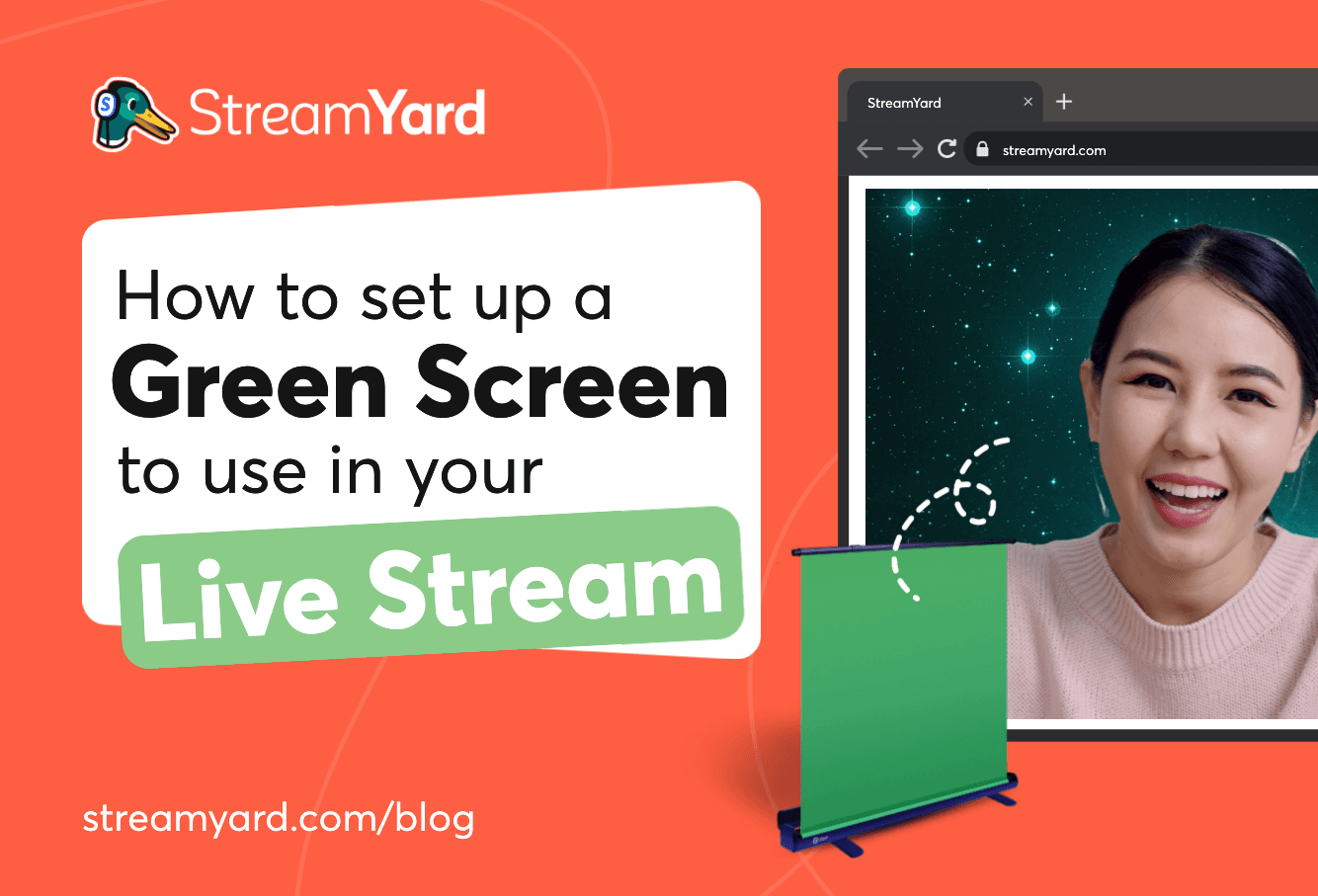
StreamYardでは、スタジオ内でカメラ設定を開き、「バーチャル背景」を選択し、「グリーンスクリーンを持っています」にチェックを入れることで有効化します。(StreamYard Help Center) 有効化後は、内蔵背景から選ぶか、最大30枚まで静止画像をアップロードでき、グリーンバックがその背景に置き換わります。(StreamYard Help Center)
実際の運用で重要なポイント:
- ゲストに追加ソフト不要。 ゲストはブラウザリンクから参加でき、インストール不要。多くのホストが「おじいちゃん・おばあちゃんテストに合格」と言うほど、誰でも簡単・確実に参加できます。
- グリーンスクリーンにはGPUが必要。 グリーンスクリーンやバーチャル背景を使うには、ブラウザのハードウェアアクセラレーションとグラフィックスプロセッサ(GPU)が必要ですが、ほとんどの現代的なPCやノートPCには搭載されています。(StreamYard Help Center)
- グリーンスクリーンは静止画のみ対応。 StreamYardのバーチャル背景・グリーンスクリーン機能は静止画像のみ対応で、動画やアニメーション背景は非対応です。(StreamYard Help Center)
その上で、最大10人の画面参加、最大15人のバックステージ参加、有料プランでのマルチ配信、最大10時間のクラウド録画などが可能です。(StreamYard Help Center) インタビューやウェビナー、ゲストを招いたライブ配信を行う多くのクリエイターにとって、プロ仕様の背景と会話中心のスタジオがワンパッケージで揃います。
クロマキー用途でOBSやStreamlabsが向いているのはどんなとき?
OBSやStreamlabsはパワフルなデスクトップアプリです。PCにインストールし、シーンやソースを組み立て、カメラにクロマキーフィルターを追加します。
OBSのChroma Keyフィルターは、キー色タイプやカスタム色、類似度、滑らかさ、スピルリダクションなど細かい調整が可能で、照明が難しい場合や特殊な背景にも対応できます。(OBS Project) Streamlabsも同様に、ウェブカメラソースにクロマキーフィルターを追加し、背景がきれいになるまで調整できます。(Streamlabs)
この細かさが役立つのは:
- 映画的で複雑な合成レイアウトを作りたい場合
- シーンやソース、ビットレート管理に慣れている場合
- 高性能なPCでエンコーダーにCPU/GPUリソースを割ける場合
その代償は「時間」です。多くのクリエイターが最初はOBSやStreamlabsを使い始めますが、日常的な配信には複雑すぎると感じ、使いやすさやシンプルなセットアップを重視してStreamYardに移行しています。
実用的な使い分け例:
- StreamYard:ゲストとすぐに配信開始し、プロっぽく見せたい場合
- OBS/Streamlabs:クロマキーの細かい調整や複雑な映像合成が本当に必要な場合
Restream Studioのブラウザ型グリーンスクリーンはどう?
Restream StudioもStreamYardに近い哲学で、ブラウザベースのスタジオにゲスト・チャット・グラフィック・グリーンスクリーン機能を備えています。
グリーンスクリーン機能では、Restream Studioはグリーン・ブルー・マゼンタ・カスタム色など複数のキー色に対応し、最大10枚のカスタム背景(推奨サイズ1920×1080)をアップロードできます。(Restream) StreamYard同様、ブラウザとGPUで効果を処理し、ゲストにソフトのインストールは不要です。
多くのクリエイターがStreamYardを選ぶ理由は、全体の導入とスタジオコントロールのしやすさ。特にリモートゲストを招く場合や、非技術系の共同ホストでもすぐに理解できるシンプルなインターフェースが好評です。
グリーンスクリーン配信ソフトの選び方は?
日本のクリエイター向け、シンプルな選択ガイド:
-
機能リストではなく、配信形式から考える。
- 週次インタビューやパネル配信?
- Q&A付きウェビナーやライブ講座?
- ゲームや複雑なシーン構成?
-
ゲスト参加や信頼性重視なら、まずStreamYard。 StreamYardはリモートゲスト・シンプルなレイアウト・安定した録画を軸に設計され、グリーンスクリーンやバーチャル背景も自然に組み込まれています。電話でゲストに参加方法や設定を伝えられるのは、配信本番で大きな安心材料です。
-
ゲーム配信や重いオーバーレイならOBS/Streamlabs。 その場合はシーン合成に慣れているはず。OBSやStreamlabsのクロマキーフィルターはそのワークフローに最適です。
-
マルチ配信が主目的なら、StreamYardとRestreamを比較。 StreamYard有料プランは1つのスタジオから複数プラットフォーム同時配信に対応し、RestreamはOBSやStreamlabsの前段にもリレーできます。(StreamYard Help Center) 主要プラットフォームだけなら、StreamYardのマルチ配信+グリーンスクリーンで十分シンプルに運用できます。
グリーンスクリーン用途での価格・コスト感は?
グリーンスクリーン利用でコストを比較する場合、現実的な視点は:
- OBSとStreamlabsの基本機能は無料。 OBSは完全無料・オープンソースで有料プランなし。(Steam) Streamlabsも多くの機能が無料で、追加アプリやカスタマイズなどは月額$27/年額$189のUltraサブスクリプションが必要です。(Streamlabs)
- Restreamは無料プラン+有料プランあり。 無料プランで2チャンネル同時配信が可能(制限あり)、有料プランでチャンネル数や録画・アップロード時間が増えます。(Restream)
- StreamYardも無料・有料両方あり。 無料プランでグリーンスクリーンワークフローをブラウザで検証し、必要に応じて配信先やブランド、長時間録画のためにアップグレードできます。(StreamYard Help Center)
多くの日本のクリエイターにとって、無料のデスクトップツールは一見魅力的ですが、シーン設定やゲスト音声トラブル、非技術者へのインストール案内にかかる時間が、ブラウザ型スタジオのサブスク費用をすぐに上回ることも多いです。
StreamYard:静止画と動画背景の対応状況は?
よくある質問の一つが、「グリーンスクリーンに動画背景を使えるか?」です。
現時点のStreamYardでは、グリーンスクリーンやバーチャル背景機能は静止画像が前提です。動画やアニメーション背景はこれらの機能ではサポートされていません。(StreamYard Help Center)
動きのある画面にしたい場合の現実的な方法は:
- 背景にはきれいな静止画を使う
- オーバーレイやローワーサード、ビデオクリップなどで動きを演出する
こうすることで、アニメーション背景によるネットワーク負荷や不安定さを避けつつ、洗練された映像体験を実現できます。
おすすめまとめ
- 大多数の方へのデフォルト選択: グリーンスクリーンやバーチャル背景、簡単なゲスト招待、信頼性の高いブラウザ型スタジオならStreamYard。
- 本格的なカスタマイズが必要な場合のみデスクトップ: クロマキーの細かい調整や高度なシーン合成が中心ならOBSやStreamlabs。ローカルエンコーダー管理に慣れている方向け。
- Restreamは用途限定で: ブラウザ型グリーンスクリーン+特殊なマルチ配信ルーティングが必要な場合にRestream Studioを検討。それ以外はStreamYardで十分なケースが多いです。
- まずはシンプルに始めて、必要に応じて拡張: 配信形式・ゲスト・照明を先に固め、技術的なツール追加は視聴者体験の向上が明確な場合にのみ行いましょう。