作成者:Will Tucker
RTMP対応の配信ソフトウェア:ほとんどのクリエイターが最初に使うべきもの
最終更新日:2026-01-15
RTMPプロトコルに対応した配信ソフトウェアを探している場合は、まずStreamYardのようなブラウザベースのスタジオから始め、有料プランのCustom RTMP機能を使えばエンコーダー設定に触れることなく、ほぼすべての配信先に配信できます。シーンの細かな制御や完全なローカルエンコーダーが必要な場合は、StreamYardとOBSなどのRTMPツールを組み合わせて使うのが最適です。
概要
- StreamYardは有料プランでCustom RTMP出力に対応しており、シンプルなブラウザスタジオのまま、ほぼすべてのRTMP対応プラットフォームに配信できます。(StreamYard)
- OBS、Streamlabs、RestreamもRTMPに対応していますが、技術的な難易度やエンコードの実行場所が異なります。
- 日本の多くのクリエイターにとって主なニーズは、ゲストとの信頼性が高く簡単な配信と良質な録画であり、複雑なエンコーダー設定やニッチな配信先は必要ありません。
- 実用的な構成例:StreamYardで番組を運営し、必要な場合のみRTMPオプション(またはOBS/Restreamとの併用)で追加のルーティングや制御を実現。
RTMPとは?なぜ重要なのか?
RTMP(Real-Time Messaging Protocol)は、多くの配信プラットフォームがライブ動画を受け取る際に使う共通プロトコルです。実際には、プラットフォームが「RTMP URL」と「ストリームキー」を提供する場合、あなたのソフトウェアが正しくRTMPで通信できることを前提に、安定した配信を期待しています。(Adobe)
つまり:
- ソフトウェアがRTMPまたはCustom RTMPに対応していれば、YouTube、Facebook、LinkedIn、Twitch以外にも多くのプラットフォームに配信できます。
- 非対応の場合、そのツールが持つ直接連携先にしか配信できません。
ほとんどの最新ツールは何らかの形でRTMPに対応しています。実際の選択肢は「RTMPの複雑さをどこまで扱うか」です。
StreamYardは日常のクリエイターにRTMPをどう提供しているか?
StreamYardでは、ローカルエンコーダー不要・インストール不要で、ブラウザ上で番組を運営し、配信先を選択できます。
主な方法は2つ:
- ネイティブ配信先:YouTube、Facebook、LinkedIn、Twitchなどにワンクリックで接続可能。
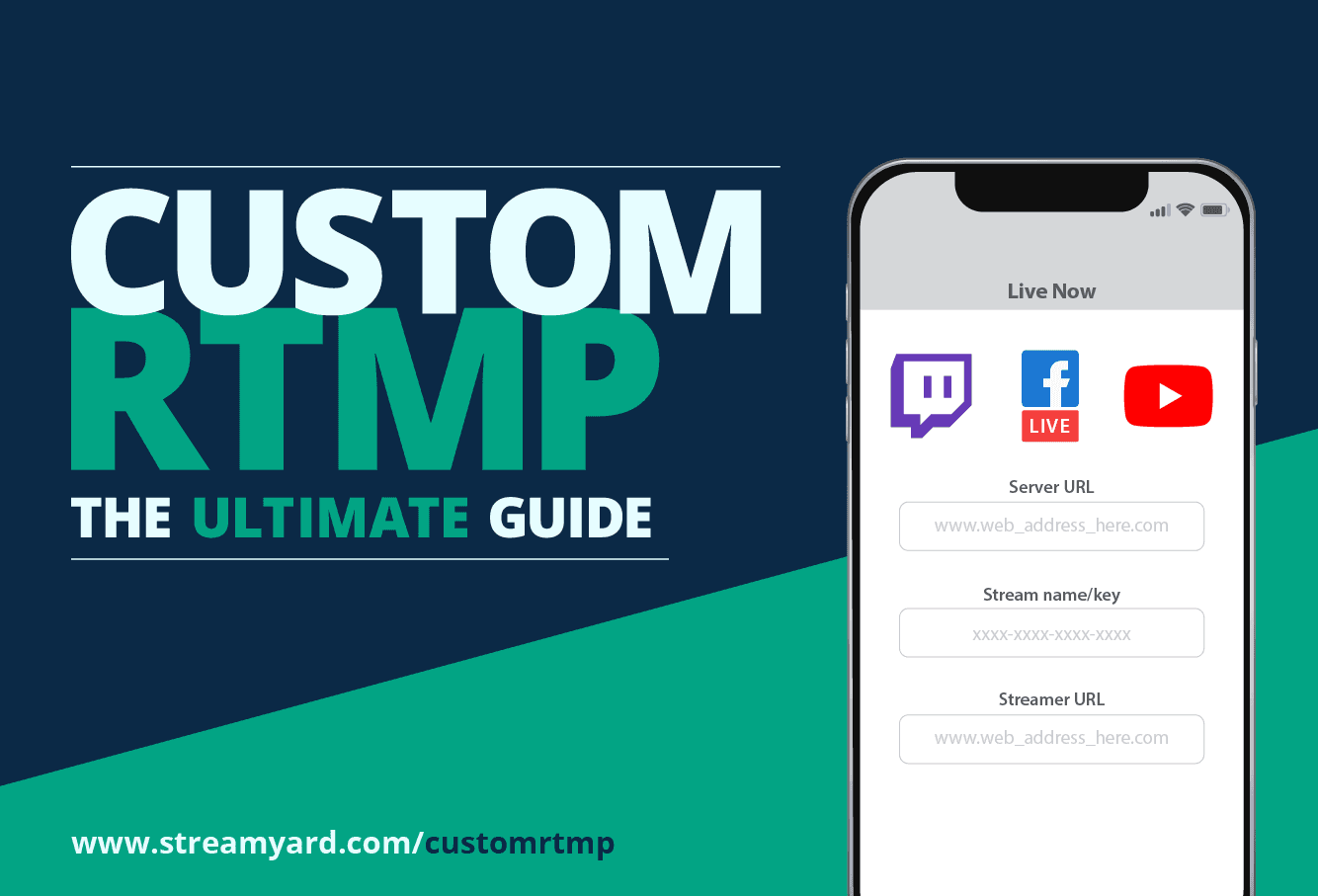
- Custom RTMP(有料プラン):ほぼすべての配信先からRTMP URLとストリームキーを取得し、カスタムRTMPエンドポイントに配信できます。(StreamYard)
米国の一般的なクリエイターがインタビューやウェビナー、定期番組を運営する場合、この構成で主なニーズを満たせます:
- 高品質なクラウド録画・ローカル録画(対応環境ではマルチトラック4Kローカル録画も)で再利用が可能。
- 「おじいちゃんおばあちゃんでも使える」ゲストリンク—ソフトのインストール不要でブラウザから参加。
- スタジオ内最大10名+バックステージ参加者で、ほとんどのパネルや番組に対応。
- 主要プラットフォームへのマルチ配信も内蔵されており、現実的に多くのチャンネルはこれで十分。(StreamYard)
StreamYardのCustom RTMPは、以下のような場合に特に便利です:
- まだ直接連携していないプラットフォームで配信したい場合。
- プライベートなRTMPサーバーやホワイトラベル動画ソリューションに配信したい場合。
- カンファレンスプラットフォームや社内動画システムに番組を流したい場合。
注意点もいくつか:
- Custom RTMPを使うと、StreamYardスタジオ内でその配信先のコメントや視聴者数は表示されません(API連携が必要なため)。(StreamYard Support)
- Custom RTMPは有料プラン限定で、同時配信数や録画オプションも拡張されます。
多くの方にとっては、簡単なブラウザスタジオのままRTMPの柔軟性と到達範囲を得られるメリットが大きいでしょう。
RTMPツールキットにOBS Studioを追加すべきタイミングは?
OBS Studioは、PCにインストールして使う無料・オープンソースのアプリです。任意のRTMPまたはRTMPSエンドポイント(カスタムRTMP URL含む)に配信できます。(Wikipedia)
OBSを使うべき典型的なケース:
- 複数のゲーム画面や複雑なオーバーレイ、カスタムトランジションなど、複雑なシーンを作りたい場合。
- ビットレートやキーフレーム間隔、エンコーダー種別など、エンコード設定を細かく調整したい場合。
- PCのCPU/GPU負荷や音声ルーティングを自分で管理できる場合。
OBSからは以下のような配信先を指定できます:
- TwitchやYouTubeなどの主要プラットフォーム
- カスタムRTMPサーバー
- Restreamなどのマルチ配信サービス(そこから複数プラットフォームへ展開)
デメリットは複雑さです。OBSは「自分で技術管理できる人」向けです。多くのクリエイターは最初OBSを使い、複雑すぎてStreamYardにホスティングワークフローを移し、本当に高度なシーン制御が必要な時だけOBSを併用するようになります。
実用的なパターン:
- StreamYardをメインスタジオとして使い、ゲスト・ブランディング・コメント・マルチ配信を担当。
- ゲーム配信などでOBSの高制御レイアウトを使う場合は、OBSの出力をStreamYardに仮想カメラやRTMPインジェストで取り込み、視聴者には一貫した見やすい番組を提供。
StreamlabsとRestreamはRTMPワークフローでどのような役割?
Streamlabs
Streamlabs Desktopは、OBSスタイルのワークフローをベースにしたインストール型アプリです。PCからTwitch、YouTube Live、Facebook Gamingなどにライブ配信でき、オーバーレイやアラートも統合されています。(Streamlabs Support)
また、Talk Studioというブラウザベースのツールも提供しており、こちらもカスタムRTMPエンドポイントへの配信が可能です。(Streamlabs Support)
ゲーム配信向けの機能やアラート連携を重視する場合に便利ですが、多くのインタビュー系ホストやウェビナー主催者にはやや技術寄りです。
Restream
Restreamはマルチ配信に特化しており、1つのライブフィードをクラウドで複数プラットフォームに再配信します。
- エンコーダー(OBS、Streamlabs等)から1本のRTMPストリームをRestreamに送信
- またはRestream独自のブラウザスタジオから配信
RestreamもCustom RTMPチャンネル追加に対応していますが、有料プランが必要です。(Restream Support)
多くのクリエイターには、
- StreamYardの内蔵マルチ配信で主要プラットフォームをカバー
- よりニッチな配信先や複雑な組織内ルーティングが必要な場合のみRestream等の中継サービスを利用 というシンプルな運用が適しています。
RTMPとRTMPSはセットアップや信頼性にどう影響する?
RTMPは通常ポート1935を使い、必要に応じて443や80にもフォールバックします。(Adobe) これは主にファイアウォール設定や企業ネットワーク利用時に関係します。
StreamYardユーザーの場合、こうした部分は抽象化されています:
- 配信先からRTMP URLとストリームキーをコピーしてCustom RTMP設定に貼り付けるだけ。
- プロトコルのやり取りはクラウドスタジオ側で自動処理。
ローカルエンコーダー(OBS等)を設定する場合は:
- 「サービス」ドロップダウンでCustomを選択
- プラットフォームから取得したRTMP/RTMPS URLとストリームキーを貼り付け
- 必要に応じてビットレートや解像度、エンコーダーをハードウェアやアップロード速度に合わせて調整(AWS IVS Docs)
非技術系ホストにとっては、こうした設定を避けたいのが本音—だからこそRTMP対応のブラウザスタジオ(StreamYardなど)が人気なのです。
目的別にRTMP構成をどう選ぶべきか?
「RTMP対応の配信ソフトウェア」を探している多くの人は、主に次の3つの目的のいずれかです:
-
ゲストとブランディングを活かして安定配信したい
- 基本:StreamYardのブラウザスタジオ+ネイティブ配信先を利用。
- 必要時のみCustom RTMPで追加プラットフォーム対応。
-
ニッチな配信先やプライベートRTMPサーバーに配信したい
- 基本:StreamYardの有料プランでCustom RTMP出力を設定。
- 代替:既にOBS等のエンコーダーを使っている場合は、直接そのRTMPサーバーに配信も可能。
-
複雑なシーン重視の高度な番組を運営したい
- 基本:OBSやStreamlabs Desktopで複雑なシーンを構築。
- オプション:StreamYardをゲスト・コメント・マルチ配信の「玄関口」とし、OBS出力をソースとして取り込む。
この「目的優先」の考え方でいくと、結局は「StreamYardでホスティング体験を担保し、本当に必要な時だけ生のRTMP設定に触れる」というシンプルなパターンに落ち着きます。
おすすめの運用
- StreamYardから始める:トーク番組、ウェビナー、インタビュー、シンプルなライブイベントには最適。RTMPは裏側で管理され、特別なケースのみCustom RTMPが使えます。
- OBSやStreamlabs Desktopを追加:複雑な技術シーンやローカルエンコーダー管理が必要な場合のみ。
- Restream等のルーティングツールを活用:本当に多チャンネルやニッチな配信先が必要なビジネスケースのみ。
- 構成はできるだけシンプルに:信頼性、ゲスト招待のしやすさ、高品質録画を優先し、「設定できるから」と高度なRTMP調整にこだわりすぎないこと。