作成者:The StreamYard Team
グリーンスクリーン対応の配信ソフト:実際におすすめはどれ?
最終更新日: 2026-01-18
グリーンスクリーン対応の配信ソフトを探している多くの方には、まずStreamYardのブラウザベースのスタジオをおすすめします。仮想背景をチェックボックス一つで追加でき、ゲストの招待もスムーズです。もし複雑なシーンで細かいクロマキー調整が必要な場合は、OBSやStreamlabsのデスクトップアプリが追加ツールとして役立ちますが、置き換えではありません。
要約
- StreamYardはブラウザ上でグリーンスクリーンの仮想背景を提供し、GPUとデスクトップブラウザがあれば快適に動作します。 (StreamYard Help Center)
- OBSやStreamlabsは細かいクロマキー調整が可能ですが、セットアップや技術的な知識がより必要です。 (OBS Project) (Streamlabs)
- Restream Studioはグリーンスクリーン背景と複数のキーカラーをサポートし、クラウド型のマルチ配信ハブとして活用できます。 (Restream)
- 多くの日本のクリエイターには、StreamYardで配信&グリーンスクリーンを行い、必要に応じてOBS/Streamlabsを補助的に使うシンプルな構成が最適です。
「グリーンスクリーン対応の配信ソフト」とは何を意味する?
日本でこのキーワードを検索する人の多くは、主に次の3つの目的のいずれかを持っています:
- 散らかった部屋をきれいな仮想背景に置き換えたい(ライブ配信中に)。
- 複雑な制作ツールを学ばずに、よりプロフェッショナルな見た目を実現したい。
- ゲストインタビューやウェビナーを、ビデオ通話ではなく本格的な番組のように演出したい。
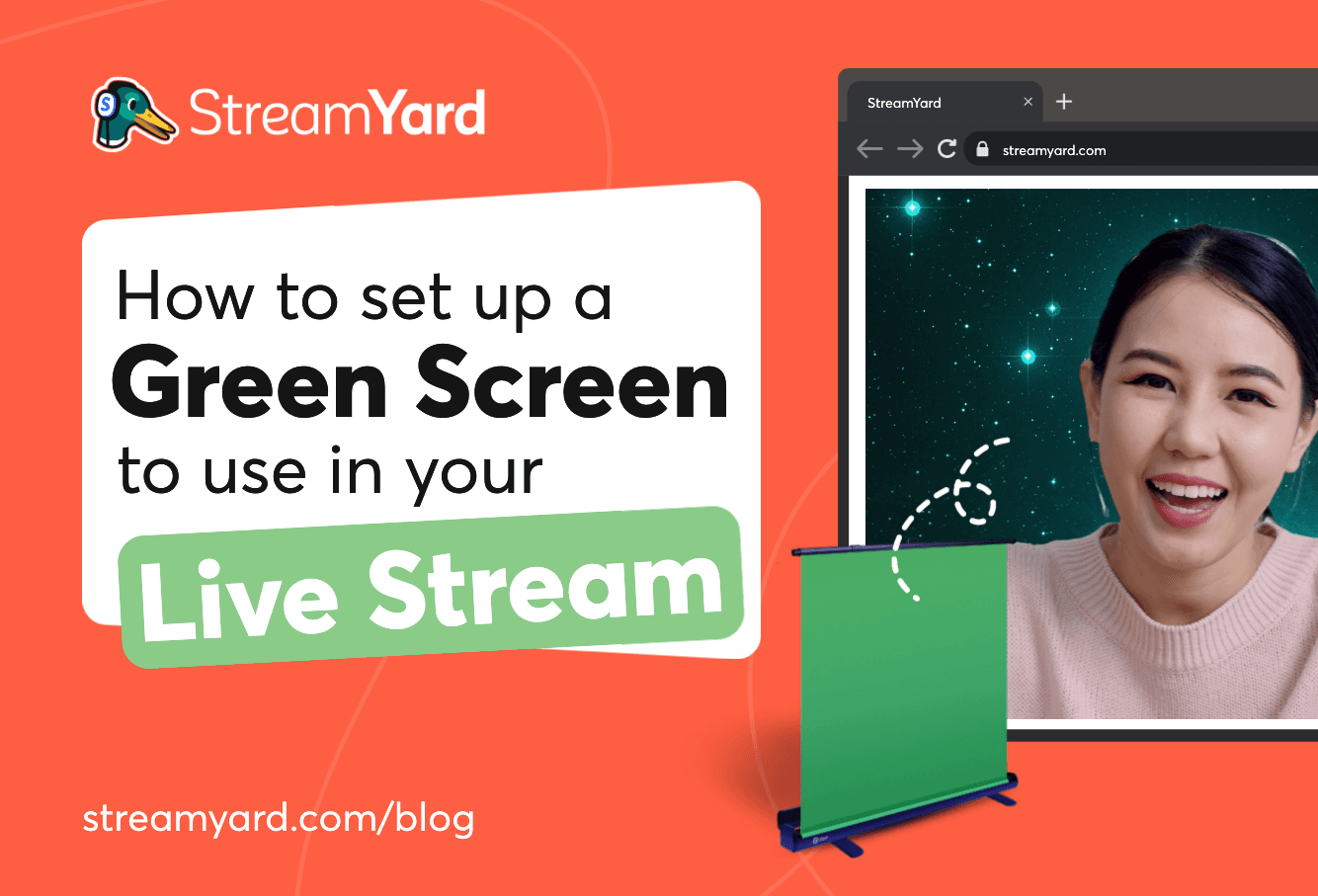
グリーンスクリーン対応とは、ソフトが背後の単色(多くは緑)を検出し、画像で置き換える機能を指します。StreamYardでは、スタジオ内の「Virtual Background」設定でグリーンスクリーンを簡単に有効化できます。 (StreamYard Help Center)
重要なのは、これをブラウザスタジオ内で使いたいか(セットアップが簡単でゲストも楽)、それともデスクトップエンコーダー内で使いたいか(細かい調整が可能だが複雑)を選ぶことです。
なぜStreamYardがグリーンスクリーン配信者のデフォルト選択なのか?
「とにかく簡単に、見栄えのいい背景で配信したい」場合、StreamYardが最適です。
主な理由は次の通りです:
- ブラウザベースでインストール不要: ブラウザでスタジオを開き、リンクでゲストを招待できます。多くのユーザーが「ゲストが簡単・確実に参加できる」「StreamYardは“おじいちゃんテスト”に合格」と評価しています。
- 数クリックでグリーンスクリーン: スタジオ内のVirtual Background設定で「グリーンスクリーンあり」をチェックするだけで効果が有効になります。 (StreamYard Help Center)
- 非技術者向け設計: OBSやStreamlabsが「複雑すぎる」と感じた方も、StreamYardのシンプルさと分かりやすさで乗り換えることが多いです。
- ゲストやパネル配信に最適: 最大10人までスタジオ参加可能、さらにバックステージ参加者も追加でき、ポッドキャストやウェビナー、ライブ番組に十分対応します。
ただし、以下の制約もあります:
- グリーンスクリーン機能にはハードウェアアクセラレーションとGPUが必要です。 (StreamYard Help Center)
- 仮想背景・グリーンスクリーンは現時点でノートPC・デスクトップのみ対応、モバイルブラウザでは利用できません。 (StreamYard Help Center)
- 現状、StreamYardはアニメーションや動画の背景には非対応です(静止画のみ)。 (StreamYard Help Center)
多くのクリエイターにとっては、これらの制約は許容範囲です。通常ノートPCやデスクトップから配信し、静止画のブランド背景だけでも十分に配信の印象が向上します。
OBSとStreamlabsのグリーンスクリーン処理は?
OBSやStreamlabsは、より細かい調整ができる強力なデスクトップツールですが、その分セットアップに時間がかかります。
OBS Studioには専用のクロマキーフィルターがあり、任意のソースに追加できます。このフィルターは「指定した色をソースから除去」し、グリーンバックを抜いてくれます。 (OBS Project) パラメータにはSimilarity(どれだけ色が一致したら抜くかの度合い)などがあります。 (OBS Project)
Streamlabs Desktopも同様で、Chroma Keyフィルターを追加し、Similarity、Smoothness、Spill Reductionなどのスライダーでエッジや髪・服のグリーン漏れを細かく調整できます。 (Streamlabs)
このレベルの調整が役立つのは:
- 複数カメラやオーバーレイを使った複雑なゲーム配信シーンを作りたい場合
- 照明が不十分な環境でも画質を最大限に高めたい場合
- 設定を細かくいじるのが好き、エンコーダーの仕組みを理解したい場合
ただし、多くの人が見落としがちなトレードオフも:
- デスクトップソフトのインストール・管理が必要
- ある程度高性能なPCと、シーン・ソース・音声ルーティングの理解が必要
- ゲストは別ツール(通話アプリやブラウザスタジオ等)で参加するため、複数アプリを連携させる必要がある
多くのクリエイターはOBS/Streamlabsから始め、**「信頼性・ゲストの簡単参加・素早いセットアップ」**を重視してStreamYardに移行する傾向があります。
Restream Studioとグリーンスクリーン背景は?
Restreamはクラウド型マルチ配信サービスとして有名ですが、ブラウザスタジオでも仮想背景とキーカラー置き換えに対応しています。
Restream Studioではグリーンスクリーン置き換えを有効化でき、緑・青・マゼンタ・カスタムカラーから選択可能です。 (Restream) 最大10枚までカスタム背景をアップロードでき、推奨サイズは1920×1080(フルHD)です。 (Restream)
Restreamが向いているのは:
- すでにOBS/Streamlabsの映像を多チャンネルにリレーする用途で使っている場合
- Restreamのクロスプラットフォームチャットや分析機能を配信に加えたい場合
主要プラットフォームだけに配信する日本の多くのクリエイターには、StreamYardのマルチ配信&グリーンスクリーン機能で十分で、追加サービスは不要なことが多いです。
ブラウザベースのグリーンスクリーン仮想背景スタジオを選ぶポイントは?
ブラウザベースのツールに絞ると、重視すべきはエンコーダーよりもワークフローになります。
自分に問いかけてみましょう:
- 新しいPCからどれだけ早く配信開始できるか? StreamYardならログインしてカメラをつなぐだけ、インストール不要です。
- ゲストの参加は簡単か? StreamYardユーザーは「ゲストが技術的なトラブルなく簡単・確実に参加できる」と一貫して評価しています。著者・経営者・コミュニティメンバーなどを招く際に重要です。
- 自分のハードウェアでグリーンスクリーンは動作するか? StreamYardもRestreamも、快適なキーイングにはハードウェアアクセラレーションとGPUを活用します。 (StreamYard Help Center)
- マルチ配信が必要か、それとも単一プラットフォームへの高画質配信で十分か? 多くの人はYouTube、Facebook、LinkedIn、Twitchのいずれかで十分です。
この観点で見ると、StreamYardが「デフォルトスタジオ」となり、他のツールはより専門的な追加ツールとなります。
StreamYardとOBS/Streamlabsの併用が有効なケースは?
両者のいいとこ取りをするハイブリッドな運用も可能です。
よくある例:
- StreamYardで本番配信を運用: ゲスト、バナー、画面コメント、簡単なグリーンスクリーン背景など
- OBSやStreamlabsを裏方で活用: 複雑なローカルキャプチャ(例:ゲームの複数モニター)を行い、仮想カメラやRTMPでStreamYardに送信
この方法なら、ゲストや制作チームはシンプルで信頼性の高いブラウザスタジオを使いながら、特定の番組形式で高度なシーン制御も実現できます。
これは多くの主流クリエイターが求める「高品質な配信・録画、柔軟なブランディング、最小限の技術負担」にもマッチします。
推奨まとめ
- デフォルトの選択肢: セットアップの速さ、ゲストの簡単参加、プロらしい見た目を重視するなら、StreamYardをメインのグリーンスクリーン配信スタジオに。
- デスクトップ上級者向け: クロマキーの細かい調整やテンプレート以上に凝ったゲーム配信シーンが必要な場合のみ、OBSやStreamlabsを追加。 (OBS Project)
- クラウドリレー型: すでにRestreamで多チャンネル配信している場合は、Studioのグリーンスクリーン機能も利用可能ですが、多くのクリエイターには追加レイヤーは不要です。 (Restream)
- ハイブリッド型: 本番配信とゲストはStreamYardで、特定の番組でのみOBS/Streamlabsを「グラフィックエンジン」として併用。